この記事でわかること
- Excelで標準偏差を求める手順(STDEV.S関数)
- STDEV.SとSTDEV.Pの使い分けと、値がどれだけ変わるか
- 文字列・空白・フィルターで値がずれる落とし穴
- 条件付きで求める方法と、分散(VAR.S)との関係
引張強度の測定結果10件をExcelに入力し、ばらつきを標準偏差で報告しようとしました。関数の挿入画面で「STDEV」と打つと、STDEV.S、STDEV.P、STDEV、STDEVA、STDEVPA と候補が5つ並びます。どれを選んでも数字は出ますが、値が少しずつ違います。
結論から言うと、工程から抜き取ったデータなら使うのは STDEV.S です。ただ、なぜそれなのか、ほかの関数を選ぶとどうなるのかを知らないと、報告書の数字を説明できません。
この記事では、Excelで標準偏差を求める手順と、関数の選び方、値がずれる落とし穴を例題で確かめます。
標準偏差をExcelで求める場面
標準偏差は、データが平均のまわりにどれだけ散らばっているかを、元のデータと同じ単位で表す数字です。製造現場では次のような場面で使います。
- 工程のばらつきを報告するとき。寸法・強度・重量などの測定値のばらつきを1つの数字で示します
- 工程能力や管理図の計算に使うとき。工程能力指数のCp・Cpkや、管理図の管理限界は標準偏差から計算します
- 2つの条件のばらつきを比べるとき。条件を変えたらばらつきが減ったか、を数字で確かめます
NG例(△)として、分布が大きく片寄ったデータや、外れ値が混ざったデータに標準偏差だけを使うのは危険です。標準偏差は平均からの距離の2乗で計算するので、1つの大きな外れ値に強く引っ張られます。計算する前にヒストグラムや箱ひげ図で分布の形を見ておいてください。
結論|使う関数はSTDEV.S
候補に出てくる関数の違いを表にまとめます。
| 関数 | 何を求めるか | 使う場面 |
|---|---|---|
| STDEV.S | 標本標準偏差(n−1で割る) | 抜き取ったサンプルから工程のばらつきを推定する(通常はこれ) |
| STDEV.P | 母標準偏差(nで割る) | ロット全数など、対象のすべてのデータが手元にある |
| STDEV | STDEV.Sと同じ | 古いExcelとの互換用。新しく使う理由はない |
| STDEVA | 文字列や論理値も数えて計算 | 製造データではまず使わない(落とし穴は後述) |
| VAR.S/VAR.P | 分散(標準偏差の2乗) | 分散分析など、分散のまま計算に使う |
品質管理で扱うデータは、ほとんどが工程から抜き取ったサンプルです。工程はこの先も製品を作り続けるので、手元の10個は工程全体のごく一部にすぎません。一部から全体のばらつきを推定するときは STDEV.S を使います。
手順|引張強度10件で標準偏差を求める
ある材料の引張強度(MPa)を10本測定しました。A列の2行目から11行目に入力しておきます。
| No. | 引張強度(MPa) | No. | 引張強度(MPa) |
|---|---|---|---|
| 1 | 498 | 6 | 500 |
| 2 | 501 | 7 | 504 |
| 3 | 503 | 8 | 499 |
| 4 | 497 | 9 | 501 |
| 5 | 502 | 10 | 502 |
標準偏差を出したいセルに、次の式を入力します。
=STDEV.S(A2:A11) → 2.2136
これで完了です。平均も並べて出しておくと、報告のときに「500.7±2.2 MPa」のように書けます。
=AVERAGE(A2:A11) → 500.7
関数の中で何が起きているかを式で確認しておきます。各データと平均の差(偏差)を2乗して合計し、データ数から1を引いた数で割って、平方根をとります。
\[ s = \sqrt{\frac{\sum (x_i – \bar{x})^2}{n-1}} \]例題では、偏差の2乗の合計(偏差平方和)が44.10です。Excelでは DEVSQ 関数で直接求まるので、関数を使わない検算もできます。
=DEVSQ(A2:A11)               → 44.10
=SQRT(DEVSQ(A2:A11)/(10-1))  → 2.2136(STDEV.Sと一致)
報告する桁数は、測定値の桁に合わせて丸めます。整数で測っている値の標準偏差を小数4桁まで書いても、その精度はありません。桁の決め方は測定誤差と有効数字で解説しています。
STDEV.SとSTDEV.Pの違い|n−1で割ると何が変わるか
同じデータで STDEV.P を使うと、値は小さく出ます。
=STDEV.P(A2:A11) → 2.1000
違いは割る数だけです。STDEV.S は n−1=9 で、STDEV.P は n=10 で割っています。
\[ \sigma = \sqrt{\frac{\sum (x_i – \bar{x})^2}{n}} \]=SQRT(DEVSQ(A2:A11)/10) → 2.1000(STDEV.Pと一致)
なぜサンプルでは n−1 なのか。偏差は「サンプルの平均」からの距離で測っていますが、サンプルの平均はそのサンプル自身にいちばん近い値なので、真の平均から測るより偏差が小さく出ます。n−1 で割るのは、この小さく出るぶんを補正するためです。詳しくは大数の法則とあわせて読むと、サンプルが増えるほど推定が安定する理由がつかめます。
2つの関数の差は、データ数が少ないほど大きくなります。STDEV.S は STDEV.P の \( \sqrt{n/(n-1)} \) 倍です。
=SQRT(10/9) → 1.054(n=10のとき)
| データ数 n | STDEV.S ÷ STDEV.P | 差 |
|---|---|---|
| 5 | 1.118 | 11.8% |
| 10 | 1.054 | 5.4% |
| 30 | 1.017 | 1.7% |
| 100 | 1.005 | 0.5% |
サンプルが5個だと、関数の選び方だけで標準偏差が1割以上変わります。工程能力指数は標準偏差で割るので、Cpkも同じだけ変わります。少ないデータで STDEV.P を使うと、ばらつきを小さく見積もり、工程の実力を良く見せてしまう方向にずれます。
値がずれる落とし穴3つ
1. STDEVAは文字列を0として数える
測定できなかった11本目のセルに「欠測」と文字で入れたとします。STDEV.S は文字列を無視するので、結果は2.2136のままです。ところが STDEVA は文字列を0として計算に含めます。
=STDEV.S(A2:A12)   → 2.2136(「欠測」を無視)
=STDEVA(A2:A12)    → 150.98(「欠測」を0として計算)
1つの文字列で、標準偏差が約68倍に化けます。関数の候補で STDEVA を選んでしまうと、この差に気づかないまま報告書に載せかねません。製造データでは STDEVA は使わない、と決めておくのが安全です。
2. 空白と0は別物
STDEV.S は空白セルを無視しますが、0が入力されたセルは「0という測定値」として計算します。欠測を0で埋める運用をしていると、上の STDEVA と同じことが起きます。欠測は空白のままにするか、文字で区別してください。
3. フィルターで隠した行も計算に入る
オートフィルターで特定のラインだけを表示しても、STDEV.S は隠れた行まで含めて計算します。表示されている行だけで求めたいときは SUBTOTAL 関数を使います。
=SUBTOTAL(7,A2:A31) → 表示中の行だけで標本標準偏差
第1引数の7が「STDEV.Sと同じ計算」を意味します。フィルターで絞るたびに値が自動で更新されます。
条件付きで求める|ラインごとの標準偏差
A列にライン名、B列に測定値を並べた表から、ラインAだけの標準偏差を求めたい場面もよくあります。Microsoft 365 やExcel 2021以降なら FILTER 関数で条件を満たすデータだけを取り出せます。
=STDEV.S(FILTER(B2:B31,A2:A31="A"))
それより前のExcelでは IF 関数と組み合わせます。古いバージョンでは Ctrl+Shift+Enter で確定する配列数式として入力します。
=STDEV.S(IF(A2:A31="A",B2:B31))
ラインごとの標準偏差が出たら、平均の大きさが違うライン同士でばらつきを比べたくなることがあります。その場合は標準偏差を平均で割った変動係数(CV)で比べてください。
分散と正規分布との関係
標準偏差を2乗したものが分散です。Excelでは VAR.S(標本分散)と VAR.P(母分散)で求まります。
=VAR.S(A2:A11)   → 4.90   (=2.2136の2乗)
=VAR.P(A2:A11)   → 4.41   (=2.1000の2乗)
分散の単位は元のデータの2乗(MPa²)なので、ばらつきの大きさを直感的に伝えるには標準偏差のほうが向いています。分散は、分散分析のように「ばらつきを足し引きする」計算で使います。確率分布から分散を求める手順は期待値の求め方で扱っています。
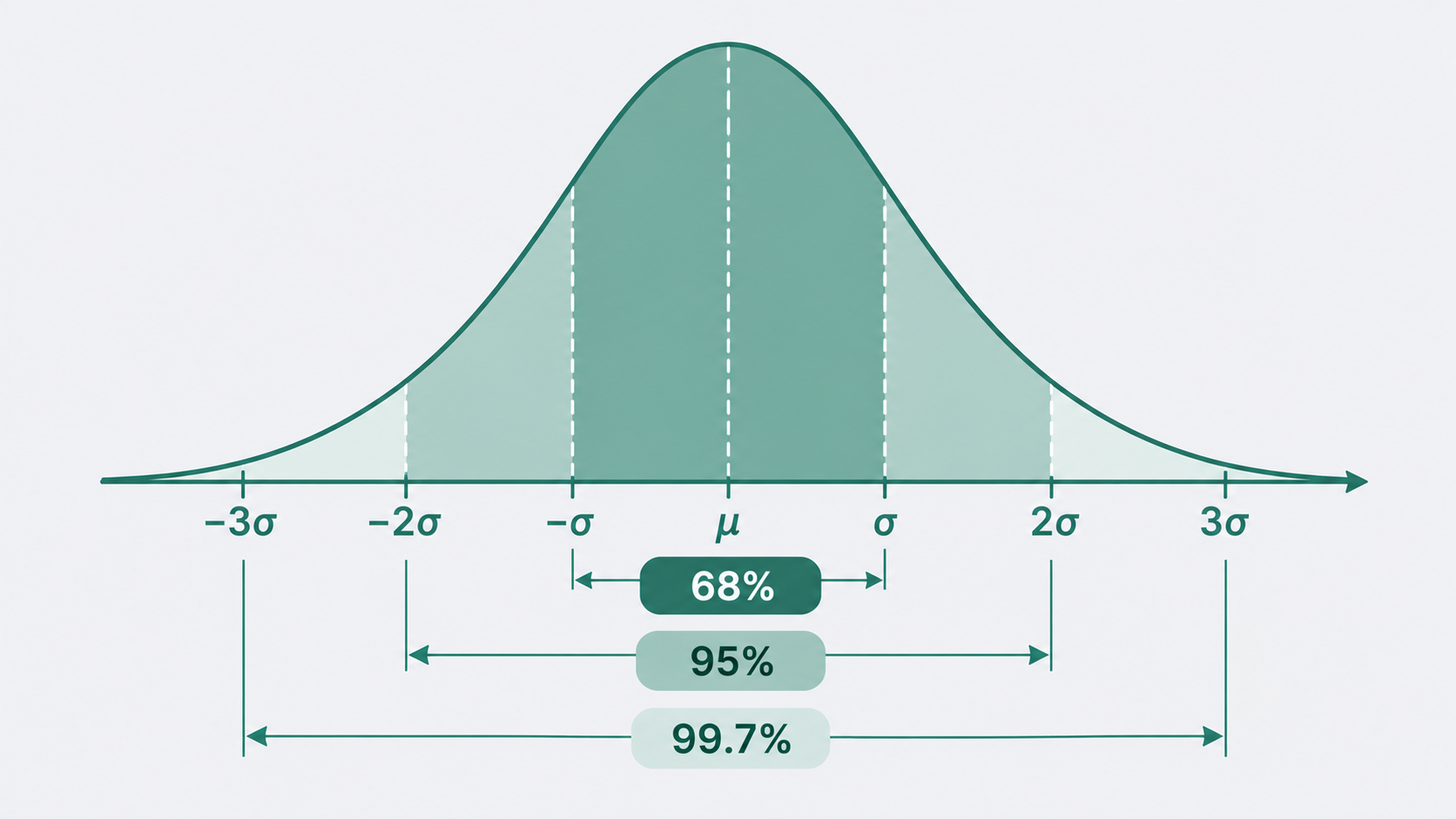
データが正規分布に従うなら、平均±1標準偏差に約68%、±2標準偏差に約95%、±3標準偏差に約99.7%のデータが入ります。例題に当てはめると次のとおりです。
| 範囲 | 含まれる割合 | 例題の区間(MPa) |
|---|---|---|
| 平均 ± 1s | 約68% | 498.49 〜 502.91 |
| 平均 ± 2s | 約95% | 496.27 〜 505.13 |
| 平均 ± 3s | 約99.7% | 494.06 〜 507.34 |
この割合が成り立つのは正規分布のときだけです。使う前にシャピロウイルク検定などで正規性を確かめてください。1つの測定値が平均から標準偏差いくつぶん離れているかはZスコアで表せます。
よくある質問
Q. STDEVとSTDEV.Sは何が違いますか?
A. 計算結果は同じです。STDEVは古いExcelとの互換性のために残されている関数で、Excel 2010以降はSTDEV.Sが推奨されています。新しく式を書くならSTDEV.Sを使ってください。同じようにSTDEVPはSTDEV.Pと同じ計算です。
Q. 全数検査のデータならSTDEV.Pを使うべきですか?
A. そのロットだけのばらつきを表したいならSTDEV.Pです。ただ、そのデータから今後の工程のばらつきを推定したいなら、ロットも工程の一部にすぎないのでSTDEV.Sを使います。何を表したいかで決めてください。迷ったときはSTDEV.Sにしておけば、ばらつきを小さく見積もる側にはずれません。
Q. 標準偏差はどのくらいなら小さいと言えますか?
A. 標準偏差だけでは判断できません。規格の幅と比べて初めて大きいか小さいかが決まります。規格幅と標準偏差の比が工程能力指数です。規格から逆に、許される標準偏差を求める方法は公差と標準偏差の関係で解説しています。
Q. 標準偏差は品質管理のどんな計算に使われますか?
A. 工程能力指数、管理図の管理限界、2つの平均を比べるt検定、在庫の量を決める安全在庫など、ばらつきを扱うほとんどの計算の出発点です。どの手法でも、ここで求めた標準偏差がそのまま入力として使われます。
📚 合わせて読みたい書籍
マンガでわかる統計学(高橋 信)— 正規分布・標準偏差・相関をマンガで直感的に理解できます。統計が苦手な方の入口に。
統計の基礎から順に学び直したい方は、統計・実験計画法のおすすめ書籍もあわせてご覧ください。
まとめ
- Excelで標準偏差を求めるなら、抜き取りデータは STDEV.S。例題の引張強度10件では2.2136 MPa
- STDEV.P は nで割るので小さく出る。差はn=10で5.4%、n=5では11.8%
- STDEVA は文字列を0と数える。「欠測」1つで標準偏差が約68倍に化ける
- フィルター後は SUBTOTAL(7,範囲)、条件付きは FILTER または IF と組み合わせる
- 分散は VAR.S。正規分布なら平均±3標準偏差に約99.7%が入る
まとめると、工程から抜き取ったデータのばらつきを求めるならSTDEV.S、全数データそのもののばらつきを表すならSTDEV.P、という使い分けです。関数の候補で迷ったら、まずSTDEV.Sを選んでください。
標準偏差を使った工程の実力の評価は工程能力指数、平均の違う工程どうしのばらつきの比較は変動係数で解説しています。あわせてご確認ください。