この記事でわかること
- Excelで箱ひげ図を作る手順と、読み取り方
- 四分位数・IQR・外れ値のフェンスをExcel関数で求める方法
- グラフの箱が表の値とずれる理由(包含と排他の違い)
- 平均・標準偏差と比べたときの箱ひげ図の強み、ヒストグラムとの使い分け
工程Aと工程Bの引張強度を20個ずつ測ってみると、平均はほとんど同じ。では2つの工程は同じ品質だと言ってよいのか、どこかに見落としている差はないか——平均の比較だけでは判断がつきません。
ばらつきの大きさ、分布の偏り、飛び抜けた値の存在。平均の裏に隠れたこうした違いを1枚の図で伝えるのが箱ひげ図です。
この記事では、2つの工程の引張強度データを例に、Excelで箱ひげ図を作る手順と読み方を解説します。四分位数・IQR・外れ値の計算と、Excelのグラフが既定で使う計算方式の違いまで整理します。
箱ひげ図を使う場面
- 複数の工程・ライン・ロットのばらつきを並べて比べたいとき
- 外れ値があるかを一目で確かめたいとき
- 平均では差がないのに、何かが違う気がするとき。中央値と箱の幅で分布の違いが見える
NG例(△)として、データが1群あたり5個程度しかないときは、箱ひげ図にするより点をそのまま並べたほうが正確に伝わります。また、2つの量の関係を見たいときは箱ひげ図ではなく散布図、時間の流れで工程の変化を見たいときはX-R管理図を使います。
箱ひげ図の構成要素
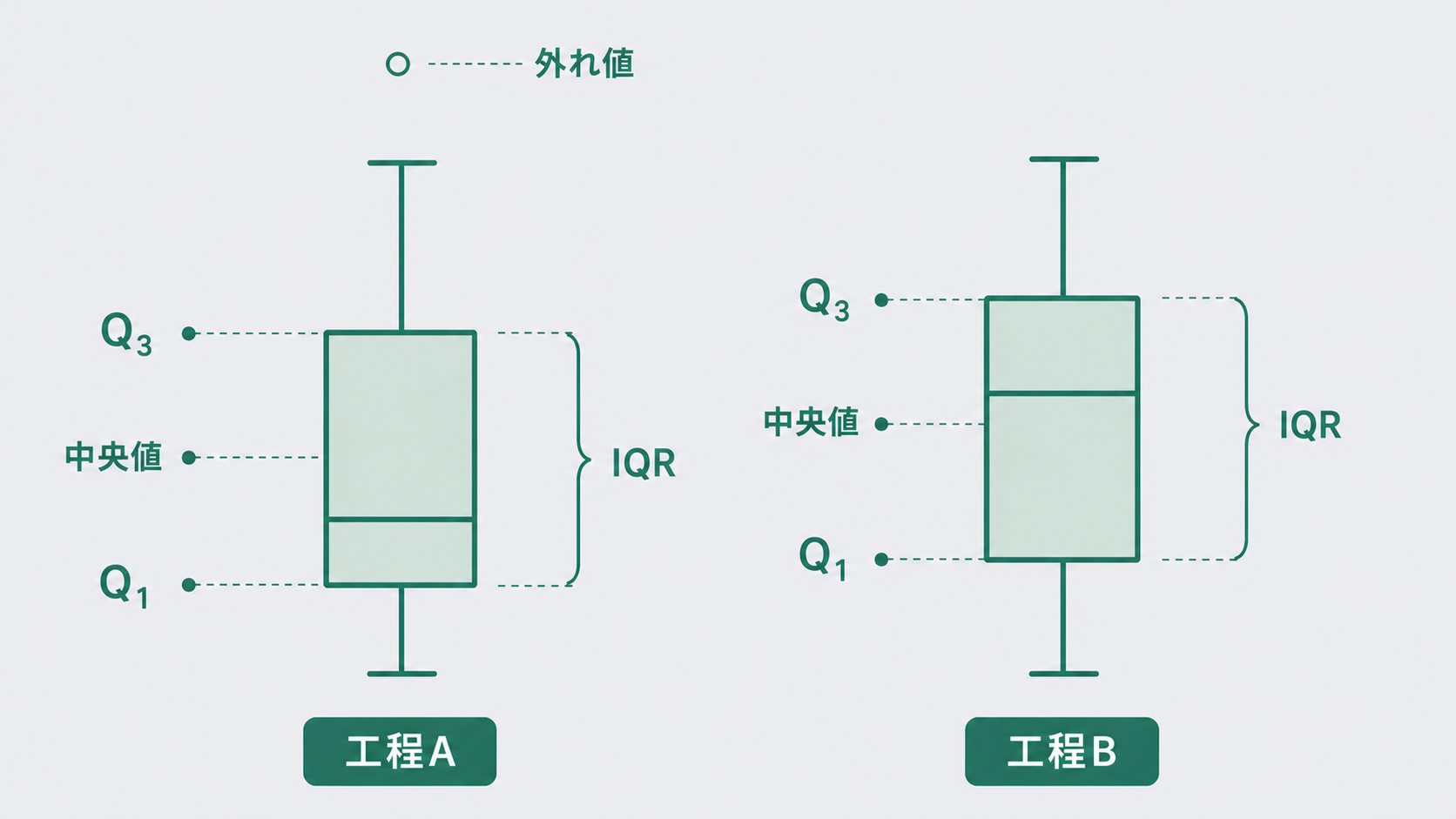
箱ひげ図は、5つの値(5数要約)と外れ値でできています。
| 要素 | 意味 | Excelの関数 |
|---|---|---|
| ひげの下端 | 外れ値を除いた最小値 | —(グラフが自動で判定) |
| 第1四分位数 Q1 | 下から25%の境界の値 | =QUARTILE.INC(範囲,1) |
| 中央値 Q2 | 真ん中の値(50%点) | =QUARTILE.INC(範囲,2) または =MEDIAN(範囲) |
| 第3四分位数 Q3 | 下から75%の境界の値 | =QUARTILE.INC(範囲,3) |
| ひげの上端 | 外れ値を除いた最大値 | —(グラフが自動で判定) |
| 外れ値 | フェンスの外の値(点で表示) | —(グラフが自動で判定) |
箱の高さが四分位範囲(IQR = Q3 − Q1)で、データの真ん中50%が箱の中に収まります。ひげの端は「外れ値と判定されない範囲での最大値・最小値」です。
外れ値の判定基準
箱ひげ図では、次の「フェンス」の外にある値を外れ値として点(●)で表示します。
\[ \text{下限フェンス} = Q_1 – 1.5 \times IQR \] \[ \text{上限フェンス} = Q_3 + 1.5 \times IQR \]
Excelでは、データがA2:A21にあり、Q1をD2、Q3をD3に求めたとすると、IQRは =D3-D2、下限フェンスは =D2-1.5*(D3-D2)、上限フェンスは =D3+1.5*(D3-D2) です。各データが外れ値かどうかは、B2に =IF(OR(A2<$D$4,A2>$D$5),”外れ値”,””)(D4に下限、D5に上限フェンス)と入れて下へコピーすると判定できます。
例題:2工程の引張強度比較
工程Aと工程Bでそれぞれ20個の部品を製造し、引張強度(MPa)を測定しました。
工程Aのデータ(n=20)
492, 495, 497, 498, 499, 500, 501, 501, 502, 503, 503, 504, 505, 506, 507, 508, 509, 511, 513, 528
工程Bのデータ(n=20)
497, 498, 499, 500, 500, 501, 501, 502, 502, 503, 503, 503, 504, 504, 505, 505, 506, 507, 508, 510
平均は工程Aが504.1 MPa、工程Bが502.9 MPaとほぼ同じです。しかし分布のかたちはまったく違います。
四分位数と外れ値の計算
ExcelのQUARTILE.INCは、データを小さい順に並べたときの位置 \( q/4 \times (n-1) \)(先頭を0番目として数える)で四分位数を線形補間します。工程A(n=20)なら、Q1の位置は \( 1/4 \times 19 = 4.75 \) です。4番目(499)と5番目(500)の間を0.75だけ進んだ値なので、Q1=499+0.75×(500−499)=499.75 です。
| 指標 | 工程A | 工程B |
|---|---|---|
| 最小値 | 492 | 497 |
| Q1(第1四分位数) | 499.75 | 500.75 |
| Q2(中央値) | 503.00 | 503.00 |
| Q3(第3四分位数) | 507.25 | 505.00 |
| 最大値 | 528 | 510 |
| IQR(=Q3−Q1) | 7.50 | 4.25 |
| 下限フェンス(Q1−1.5×IQR) | 488.50 | 494.38 |
| 上限フェンス(Q3+1.5×IQR) | 518.50 | 511.38 |
| ひげの下端 | 492 | 497 |
| ひげの上端 | 513 | 510 |
| 外れ値 | 528(1件) | なし |
工程AのIQR(7.50)は工程B(4.25)の約1.8倍です。中央値は同じ503 MPaですが、工程Aのほうが真ん中50%のばらつきが大きく、528 MPaという外れ値も検出されています。
Excelで箱ひげ図を作る手順
- データをExcelに入力する(工程AをA列、工程BをB列に、1行目は見出し)
- 両方の列を見出しの行も含めて選択する
- 「挿入」→「グラフ」→「統計グラフの挿入」→「箱ひげ図」を選ぶ
- グラフが挿入されたら、箱を右クリック→「データ系列の書式設定」で表示を整える
箱ひげ図はExcel 2016以降で標準のグラフとして使えます。Excel 2013以前では、積み上げ縦棒グラフを加工して手作業で作る必要があります。
注意:グラフの既定は「排他的」な計算
「データ系列の書式設定」の「四分位数計算」には、包含的な中央値(QUARTILE.INC相当)と排他的な中央値(QUARTILE.EXC相当)の2つがあります。Excelの箱ひげ図の既定は「排他的な中央値」です。そのため、上の表(QUARTILE.INC)と、既定のまま作ったグラフの箱の位置は一致しません。
| 工程A | 包含(QUARTILE.INC) | 排他(QUARTILE.EXC) |
|---|---|---|
| Q1 | 499.75 | 499.25 |
| Q3 | 507.25 | 507.75 |
| IQR | 7.50 | 8.50 |
| フェンス | 488.50〜518.50 | 486.50〜520.50 |
排他のほうがIQRが広くなり、外れ値は出にくくなります。この例では、どちらの方式でも528は外れ値です。表とグラフをそろえたいときは、グラフの設定を「包含的な中央値」に切り替えるか、表を =QUARTILE.EXC(範囲,1) で作り直します。報告書では、どちらの方式を使ったかを書き添えておくと、読み手が再計算したときに迷いません。
そのほかの書式設定
- 平均マーカー(×)の表示……中央値との差を目で確かめられる
- 外れ値の表示・非表示……レポートの目的に応じて切り替えられる。ただし工程の比較や報告では、原則として表示する
箱ひげ図の読み方
ばらつきの比較:箱の高さ(IQR)は工程Aのほうが大きく、工程Bのほうが安定して製造できていることがわかります。ひげの長さもAのほうが長く、全体の散らばりが大きい状態です。
中央値の位置:どちらも503 MPaで同じです。平均で1.2 MPaの差があるのは、工程Aの外れ値528が平均を引き上げているためです。中央値は外れ値の影響をほとんど受けません。
外れ値の確認:工程Aの528 MPaは上限フェンス(518.50)を超えており、外れ値と判定されています。測定ミスなのか、工程の異常なのかを個別に確認します。統計的な判定方法は外れ値の検出方法(Grubbs検定・IQR法)で解説しています。
分布の偏り:箱の中で中央値が上下どちらに寄っているかで、分布の歪みがわかります。工程Aは中央値503からQ3(507.25)までの距離が、Q1(499.75)までの距離より長く、高い値の側にやや裾が伸びた分布です。
平均・標準偏差との違い|外れ値1点の影響
箱ひげ図が使う中央値とIQRは、外れ値に強い指標です。平均と標準偏差と比べてみます。
| 工程A | 20個すべて | 528を除いた19個 |
|---|---|---|
| 平均(=AVERAGE) | 504.10 | 502.84 |
| 標準偏差(=STDEV.S) | 7.73 | 5.45 |
| 中央値(=MEDIAN) | 503.0 | 503.0 |
528という1点があるだけで、標準偏差は5.45から7.73へ約1.4倍に膨らみます。一方、中央値は503のまま動きません。平均と標準偏差だけで工程を比べると「工程Aはばらつきが大きい」という結論が1点の外れ値に引っぱられますが、箱ひげ図なら「箱(真ん中50%)の広さ」と「外れ値」を分けて見られます。
ヒストグラムとの使い分け
| グラフ | 強み | 弱み |
|---|---|---|
| 箱ひげ図 | 複数グループを1枚で比べられる。外れ値が一目でわかる | 分布の細かい形(山が2つあるなど)は見えにくい |
| ヒストグラム | 分布の形を詳しく確かめられる。正規分布に近いかの目視チェックに向く | 複数グループの比較が見づらい |
工程どうしやロット間の比較なら箱ひげ図、1つのグループの分布の形を確かめるならヒストグラムが基本の使い分けです。正規性を統計的に確かめたいときはシャピロ・ウィルク検定、ばらつきを工程能力として数値にしたいときは工程能力指数(Cp・Cpk)を使います。
複数ラインを並べる箱ひげ図をPythonで描く手順はPythonで品質管理の作図|ヒストグラムとパレート図で扱っています。データが増えたときはこちらが速く描けます。
よくある失敗
- 表とグラフの四分位数が合わない……グラフの既定は「排他的」。計算方式をそろえる
- データを横に並べてしまう……グループは列ごとに縦に並べ、1行目に見出しを置く。形がそろっていないと、グループが正しく分かれない
- 外れ値を黙って消す……外れ値は工程の異常のサインかもしれない。消すなら理由を記録する
- データ数の違いを書かない……n=5の箱とn=100の箱は信頼度が違う。凡例や注記にnを書き添える
よくある質問
Q. 箱ひげ図の外れ値はどう決まりますか?
A. Q1−1.5×IQR より小さい値、Q3+1.5×IQR より大きい値が外れ値として点で表示されます。IQRはQ3−Q1です。この記事の例では、工程Aの528 MPaが上限フェンス518.50を超えて外れ値になりました。
Q. グラフの箱の位置が、QUARTILE.INCで計算した値と合いません。
A. Excelの箱ひげ図は、既定で「排他的な中央値」(QUARTILE.EXC相当)を使うためです。「データ系列の書式設定」で「包含的な中央値」に切り替えると、QUARTILE.INCの値とそろいます。
Q. Excel 2013以前でも箱ひげ図は作れますか?
A. 標準のグラフとしてはありません。四分位数を関数で求め、積み上げ縦棒グラフと誤差範囲を組み合わせて手作業で作ります。
Q. 平均も一緒に表示できますか?
A. できます。「データ系列の書式設定」で平均マーカーを表示すると、箱の中に×印で平均が表示されます。中央値との差が大きいほど、分布が偏っているか外れ値の影響を受けています。
📚 この記事の内容をもっと深く学ぶ
まとめ
- 箱ひげ図は、Q1・中央値・Q3とIQRで分布を要約し、外れ値を点で示すグラフ
- 外れ値は Q1−1.5×IQR 未満、Q3+1.5×IQR 超。Excel関数でフェンスを計算して判定できる
- Excelのグラフは既定で「排他的な中央値」。表(QUARTILE.INC)とそろえるなら設定を切り替える
- 中央値とIQRは外れ値に強い。例題では外れ値1点で標準偏差が約1.4倍になったが、中央値は動かない
- 複数グループの比較は箱ひげ図、1グループの分布の形はヒストグラム
まとめると、工程やロットのばらつきを並べて比べたいなら箱ひげ図、1つのグループの分布の形を見たいならヒストグラム、時間の流れで変化を追いたいなら管理図です。
時系列で工程の変動を確かめたい場合はX-R管理図の作り方と見方、ばらつきを工程能力として評価したい場合は工程能力指数(Cp・Cpk)もあわせてご覧ください。