この記事でわかること
- Excelの分析ツールを使ったヒストグラムの作成手順
- FREQUENCY関数で作る方法(分析ツールが使えない環境向け)
- 釣り鐘型・右歪み・二峰性など、ヒストグラムの形の読み方
📌 あわせて読みたい:正規分布とは / 工程能力指数(Cp・Cpk)の計算
工場でサンプリングしたデータが「本当に正規分布しているか」「どこかに偏りがないか」を確認するとき、ヒストグラムはデータ分析の最初のステップになります。Excelの分析ツールを使えば、100件のデータでも数分で作れます。
この記事では、シャフト外径の測定データ(n=25)を例に、ヒストグラムの作成から読み方まで解説します。
ヒストグラムが役立つ4つの場面
ヒストグラムを作る前に、「何を確認したいか」を明確にしておくと、階級数の設定や読み方の判断が速くなります。
① 工程の安定性チェック
定期的にサンプリングしたデータをヒストグラムにすることで、工程が安定しているか(釣り鐘型か)、偏りがないかを一目で確認できます。工程能力を評価する前の下準備としても使います。
② 規格に対するデータの分布確認
上限・下限の規格線をヒストグラムに重ねると、どれだけデータが規格内に収まっているかを視覚的に把握できます。工程能力指数(Cp・Cpk)で定量化する前の確認作業にもなります。
③ 正規性の目視チェック
シャピロウイルク検定などの正規性検定を行う前に、「そもそも正規分布らしいか」を目で確認します。二峰性や極端な歪みが見えた時点で、正規分布を前提とした検定手法を使うべきか再検討できます。詳しい検定手順はExcelで正規性を確認する方法で解説しています。
④ 異常の早期発見
孤立した棒(離れた位置にある度数)や急な山の崩れは、異常値や設備の変化を示すサインです。管理図と組み合わせて使うと見落としを減らせます。
ヒストグラムの基礎:階級数と階級幅の決め方
階級数の目安
階級数(棒の本数)はデータ数に合わせて決めます。少なすぎると分布の形が見えず、多すぎるとガタガタになります。
| データ数 | 推奨階級数 |
|---|---|
| 〜50件 | 5〜7 |
| 50〜100件 | 6〜10 |
| 100〜250件 | 7〜12 |
| 250件〜 | 10〜20 |
階級幅の決め方
階級幅 = (データの最大値 − 最小値)÷ 階級数 で計算します。切りのよい数値に丸めると表が読みやすくなります。
例:最小値49.78、最大値50.35、階級数7の場合
(50.35 − 49.78)÷ 7 = 0.081 → 切り上げて 0.10 に設定
数 ≈ 1 + log₂n)も使われますが、実務では「分布の形が読み取れる」程度の数であれば問題ありません。
例題:シャフト外径(n=25)のヒストグラム
シャフト外径(mm)の測定データ25点を使います。規格は 50.00 ± 0.50 mm(規格上限 50.50、規格下限 49.50)です。
| 測定データ(mm) | ||||
|---|---|---|---|---|
| 50.12 | 49.95 | 50.23 | 50.08 | 49.87 |
| 50.31 | 50.05 | 49.78 | 50.19 | 50.02 |
| 49.91 | 50.14 | 50.27 | 49.96 | 50.11 |
| 50.03 | 49.82 | 50.18 | 50.35 | 49.94 |
| 50.07 | 50.22 | 49.89 | 50.16 | 50.04 |
データの最小値は49.78、最大値は50.35。範囲は0.57 mmです。n=25なので、階級数は6〜7が適切です。
度数分布表の作成
階級幅を0.10 mmとして、度数分布表を作ります。
| 階級 | 区間(mm) | 度数 |
|---|---|---|
| 1 | 49.70〜49.80 | 1 |
| 2 | 49.80〜49.90 | 3 |
| 3 | 49.90〜50.00 | 5 |
| 4 | 50.00〜50.10 | 7 |
| 5 | 50.10〜50.20 | 6 |
| 6 | 50.20〜50.30 | 2 |
| 7 | 50.30〜50.40 | 1 |
エクセル「分析ツール」を使ったヒストグラム作成のやり方と具体例
ヒストグラムは”クラスのテストの点数”、”商品の売上個数”、”顧客の年齢など、データの分布状況、データの性質や傾向を視覚的に把握するのに有効です。
今回のヒストグラム作成は”ある商品購入者の年齢”に関するデータを使用して説明します。データはchatGPTを使って生成した仮想データです。
まず、エクセルの分析ツールを使ってヒストグラムの作成を行う手順を解説します。
エクセル「分析ツール」の有効化
エクセルで回帰分析を行うためには、「分析ツール」を有効にする必要があります。このツールはデフォルトでは有効化されていないことが多いので、まずは「データ分析」ツールを有効化する必要があります。
データ分析ツールの有効化手順
- Excelを開き、上部にある「ファイル」タブをクリックします。
- メニューの一番下にある「オプション」を選択します。
- 左側のメニューから「アドイン」カテゴリを選択し、「分析ツール」を見つけます。
- 下部の「管理」ボックスで「Excelアドイン」を選択し、「設定」をクリックします。
- 表示されるリストから「分析ツール」にチェックを入れ、「OK」をクリックします。
これで、分析ツールが使用可能になります。
具体例でヒストグラム作成の手順を解説
次に、具体的なヒストグラム作成の手順を説明します。
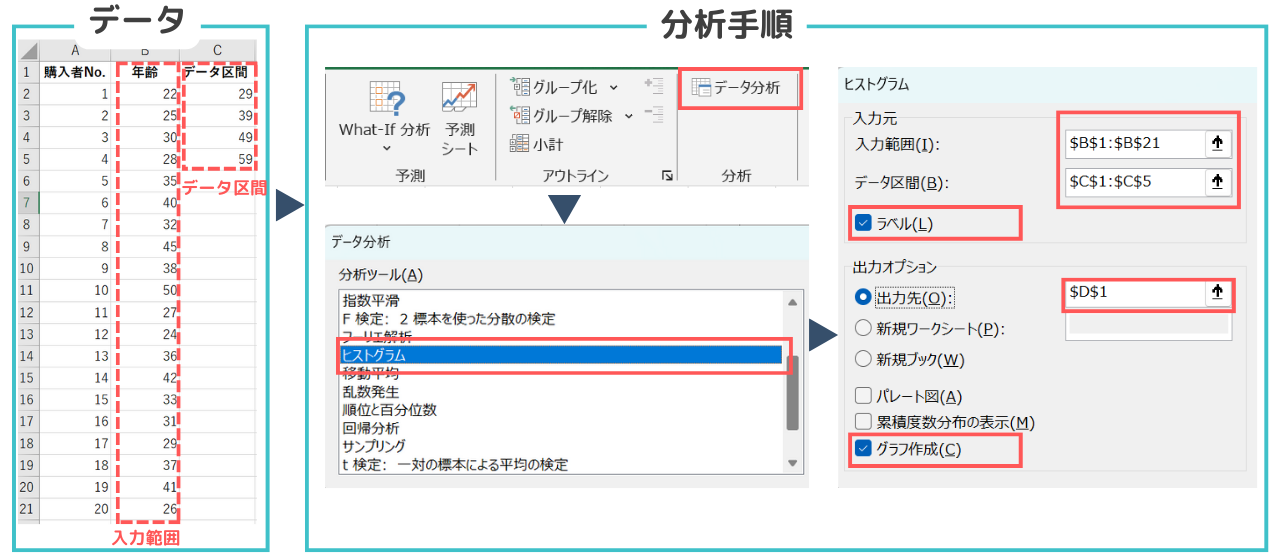
ヒストグラム作成の手順
- データの区間を設定:セルに任意のデータ区間の上限値を作成します(例:20以下をカウントしたい場合は20)。データ区間の数は”ビン”と呼ばれ、データの傾向を把握しやすいように適切に設定する必要があります。
- データ分析ツールを選択:Excelの「データ」タブに移動し、右端にある「データ分析」を選択
- ヒストグラムを選択:表示されるリストから「ヒストグラム」を選択
- 入力範囲の指定:
- 入力範囲:ヒストグラムを作成するデータの範囲を選択します。(例:$A$1:$C$13)
- データ区間:データ範囲を指定しない場合、自動的にデータの範囲を決定します。ここで設定するのは手順1で作成したデータ区間の上限値です。
- 出力範囲:分析結果を表示するセル範囲を指定します。(例:$E$1)
- グラフ出力のチェック:グラフ出力にチェックを入れます。
- OKをクリック:設定が完了したら、「OK」ボタンをクリック。エクセルが相関分析を実行し、指定したセル範囲に結果を出力します。
最適な”ビン”の数とは?
適切なビンの数を選ぶことは、データの分布を正確に視覚化するために重要です。
過少ビン: ビンの数が少なすぎると、データの特徴が失われ、あまり意味のない分布になる
過多ビン: ビンの数が多すぎると、ヒストグラムが過度に細分化されてノイズが多くなり、データの全体的な傾向を理解しにくくなる
ビンの数はデータの傾向が把握できれば任意の数でOKですが、以下のような方法もあるので参考にしてみてください。
【平方根法】
・ビンの数をデータポイントの数の平方根にする方法
・計算式: ビンの数=√n (n はデータポイントの数)
・例: データポイントが30の場合、ビンの数は約5.5(四捨五入して6)
【スタージェスの公式】
・データの対数を用いてビンの数を決定
・計算式: ビンの数=log2(n)+1 (n はデータポイントの数)
・例: データポイントが30の場合、ビンの数は約5.9(四捨五入して6)
例題のヒストグラムの結果
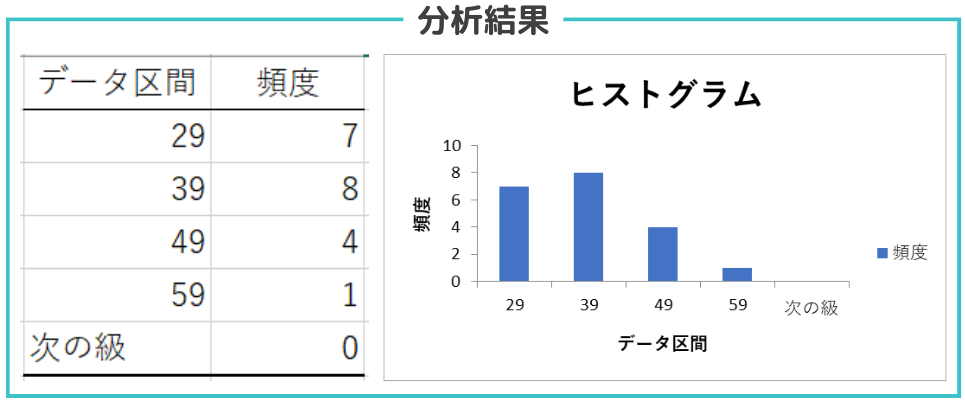
上記は例題の分析結果です。度数分布表(左表)とヒストグラムグラフ(グラフ作成に✓を入れた場合)が表示されます。例題では”20代以下、30代、40代、50代の年齢別ヒストグラム”を作成したかったのでデータ区間は上限値の”29、39、49、59”に設定しました。表の”次の級”とは今回の場合60以上のデータを指します。ヒストグラムグラフを作成することで年齢別の分布を一目で把握できるようになりました。
出力オプション:パレート図、累積分布表
エクセル分析ツールの出力オプションにあるパレート図、累積分布表についても簡単に説明しておきます。
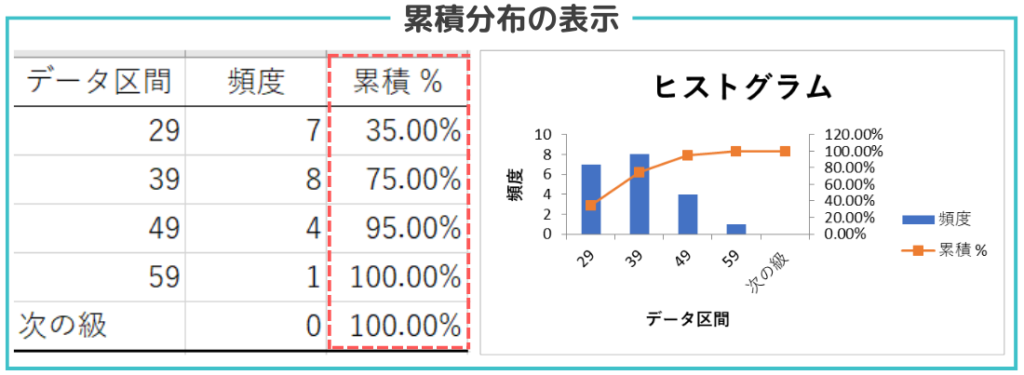
出力オプションの累積分布表を選択すると頻度の隣に”累積%”とグラフにも第二軸に”累積%”が表示されます。これは頻度の比率を足し合わせた値で、例の表では、1~29までの値が35%、1~39までの値が75%、といった具合に各データ区間がデータ全体のどれくらいの比率を占めているかを把握することができます。
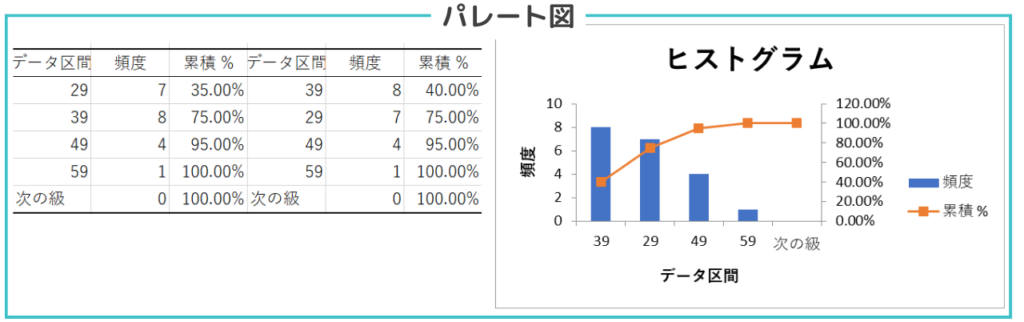
出力オプションの累積分布表を選択すると累積分布表が2つ表示されます。新しく表示された右表は頻度を降順に並べ替えたものです。頻度順に並べ替えることで頻度の大きい順にデータ全体への影響度が把握しやすくなります。
エクセルの関数を使ってヒストグラムを作成する場合
FREQUENCY 関数を使ったヒストグラム作成方法について説明します。
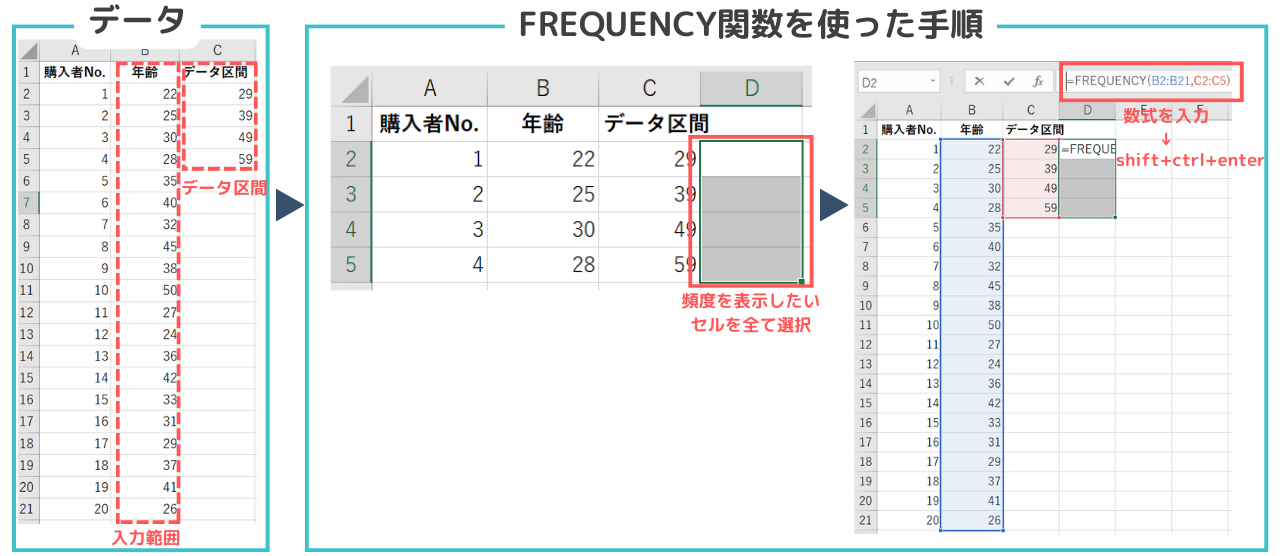
FREQUENCY関数を使ったヒストグラムの作成手順
- データの区間を設定:セルに任意のデータ区間の上限値を作成します(例:20以下をカウントしたい場合は20)。
- 頻度を表示したいセルを全てを選択:例:D2:D5
- FREQUENCY関数を入力:上部の数式バーに関数を入力(例:=FREQUENCY(B2:B21,C2:C5))
- 配列数式として入力:
Ctrl + Shift + Enterを押して、配列数式として入力します。
※関数を使うとグラフの作成も手動でしないといけないので、個人的には分析ツールの使用をおすすめします。
エクセルの”配列数式”とは?
Excelで複数の値を同時に計算し、その結果を複数のセルに出力することができる数式です。通常の数式が1つのセルに対して計算を行うのに対し、配列数式は複数のセルに対して一度に計算を行います。
例えば、A1:A3 に {1, 2, 3} 、 B1:B3 に {4, 5, 6} のデータがあるとします。これらの範囲の対応する値を掛け合わせたい場合、C1に”=A1:A3 * B1:B3”の配列数式を使用します。C1にA1 * B1、C2にA2 * B2 、C3にA3 * B3 の計算結果が表示されます。
ヒストグラムの読み方
グラフの形を見て工程の状態を判断します。
| 形の特徴 | 工程の状態 | 考えられる原因 |
|---|---|---|
| 釣り鐘型(左右対称) | ✅ 正常・安定 | — |
| 右に裾が長い(右歪み) | ⚠️ 右方向に外れ値 | 加工量の上限なし・摩耗の蓄積 |
| 左に裾が長い(左歪み) | ⚠️ 左方向に外れ値 | 全数選別の痕跡・限界値あり |
| 山が2つ(二峰性) | ❌ 2つの工程・設備が混在 | 2つのロット・機械・作業者の混在 |
| 規格限界でデータが急減 | ❌ 選別後のデータ | 全数検査で不良を除去している |
| 孤立した棒がある | ❌ 外れ値の存在 | 測定ミス・特殊原因による異常品 |
この例では山が50.00〜50.10の中心付近にあり、左右ほぼ対称です。分布の形としては正常の範囲内で、データが規格内(49.50〜50.50)に収まっています。
正規性の確認との関係
ヒストグラムは正規性確認の第一歩ですが、「釣り鐘型だから正規分布」と断言するにはデータ数が少なすぎることが多いです。n=25程度では、正規分布していても歪んで見えることがあります。
ヒストグラムで大まかな形を確認したあとは、Q-Qプロットやシャピロウイルク検定で定量的に正規性を確認するのが確実です。詳しい手順はExcelで正規性を確認する方法を参照してください。
工程能力分析との連携
ヒストグラムに規格の上下限(USL・LSL)を重ねると、分布が規格内に収まっているかどうかをひと目で確認できます。分布の中心が規格中央からずれていないか、両端に規格外れがないかをチェックします。
ヒストグラムで分布の形と規格との位置関係を確認したあと、工程能力指数(Cp・Cpk)で定量評価するのが標準的な流れです。工程能力の計算手順は工程能力指数(Cp・Cpk)の計算とExcelでの求め方を参照してください。
毎月同じヒストグラムを作り直しているなら、Pythonで自動化する方法もあります。規格線つきの描き方はPythonで品質管理の作図|ヒストグラムとパレート図で扱っています。
📚 この記事の内容をもっと深く学ぶ
まとめ
ヒストグラムについてまとめます。
- ヒストグラムはデータ分析の第一歩。工程の安定性・規格との対応・正規性の目視確認・異常の早期発見の4場面で使う
- 階級数はデータ数に合わせて設定(n=25なら5〜7本が目安)
- Excelの分析ツールは「データ」→「データ分析」→「ヒストグラム」で作成。棒の間隔を0にするのを忘れずに
- 分析ツールが使えない場合はFREQUENCY関数(配列数式)で代替できる
形の読み方の一言まとめ:釣り鐘型なら次のステップへ進む、二峰性なら層別を疑う、孤立点なら個別調査。この3つを頭に入れておくだけで対応が速くなります。
ヒストグラムで「正規分布に近い」と目視確認したら、次はシャピロウイルク検定で正規性を統計的に確認するのをおすすめします。また、規格との対応を定量化したい場合は工程能力指数(Cp・Cpk)の計算へ進んでください。分布の特徴を数値で把握したい場合は標準偏差・分散の求め方もあわせて確認してください。
さらに体系的に学びたい方向けに、レベル別のおすすめ書籍を統計学・実験計画法のおすすめ本まとめで紹介しています。