この記事でわかること
- Excelでパレート図を手動で作る手順(累積比率の計算・第2軸の設定)
- 「その他」を末尾に置く理由と、階級の並べ方のルール
- 80%ラインを基準にした改善優先項目の選び方と判断
📌 あわせて読みたい:ヒストグラムの作り方 / X-R管理図の作り方
月次の品質会議で「来月はどの不良から手をつけるか」を議論する場面を想定してください。不良モードが5種類あって、全部を同時に対策する人員もコストもない。そういうとき、優先順位を一目で示すのがパレート図です。
この記事では、シャフト加工ラインの不良100件を例に、Excelでのパレート図作成から読み方まで手順を解説します。
パレート図を使う場面
パレート図は、どのカテゴリが全体の問題の大部分を占めているかを視覚化するグラフです。棒グラフ(件数)と折れ線グラフ(累積比率)を重ねた2軸構成で、次の場面でよく使います。
① 不良モード・不良原因の優先順位付け
「外観キズ」「寸法不良」「バリ」など複数の不良モードの件数を集計し、どれを優先的に対策すべきかを判断します。QCサークル活動の最初のステップとして使われることが多い手法です。
② クレーム・返品原因の分析
市場クレームや社内返品の原因を分類し、件数・金額の大きい項目に絞って対策します。件数ではなく損失金額で並べ替えると、コスト削減の視点での優先度が見えてきます。
③ 工程改善テーマの選定
ロスタイムや廃棄コストを不良原因別に集計し、改善活動のテーマを絞り込みます。上司や管理職への説明資料としても使いやすい形式です。
パレート図はあくまで「どこから手をつけるか」を決めるツールです。原因の深掘りには管理図や要因分析との組み合わせが必要になります。
パレート図の構造:80/20の法則
パレート図の根拠になるのが「80/20の法則(パレートの法則)」です。全体の結果の80%は上位20%の原因から生まれるという経験則で、不良分析でも「少数の要因が大半の問題を占める」ことがよく見られます。
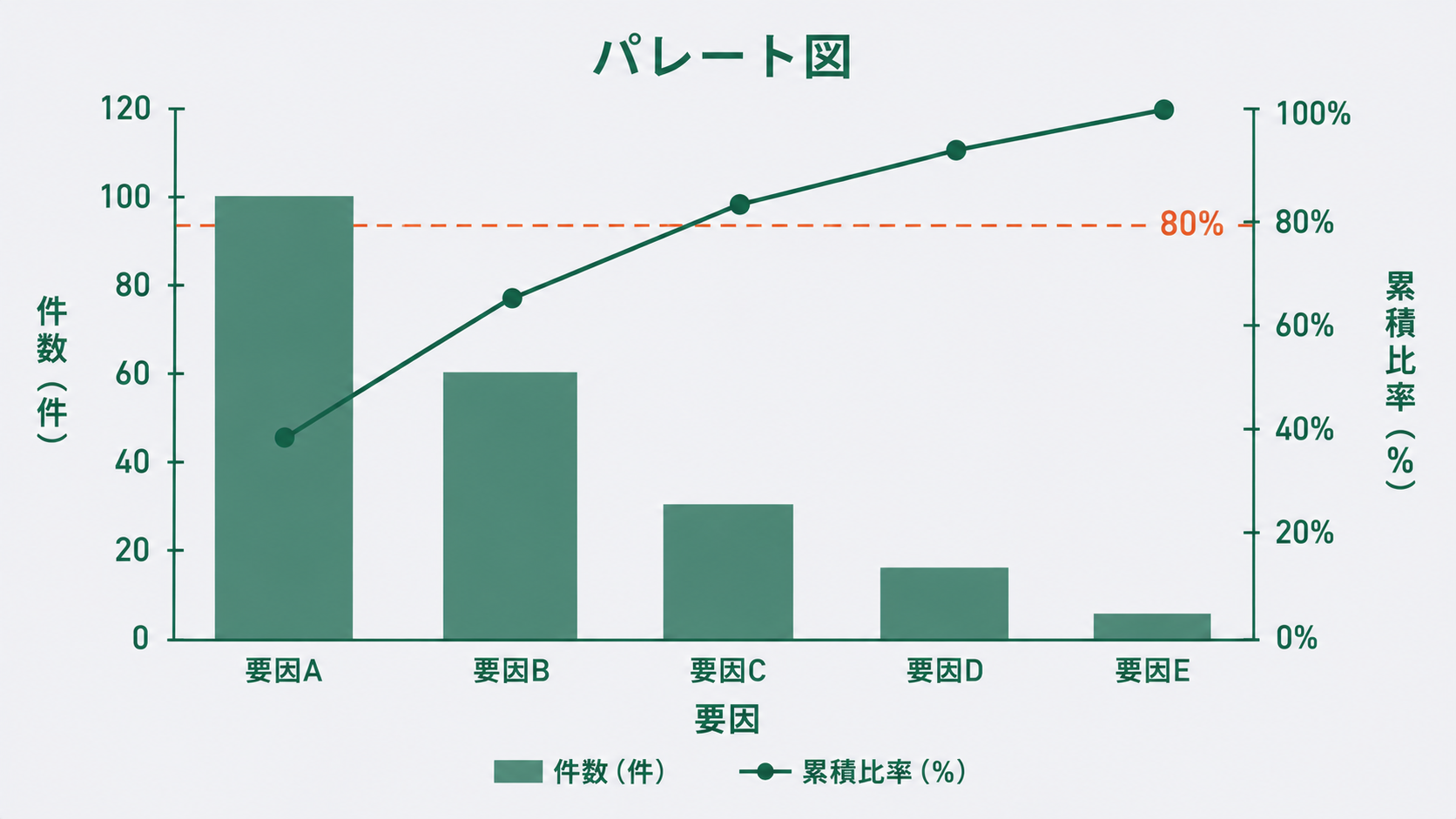
グラフの構成は2要素です。左の縦軸には件数の棒グラフ、右の縦軸には累積比率の折れ線グラフ。横軸の項目は件数の多い順に左から並べます。「その他」だけは件数に関わらず必ず末尾に置くルールです(理由は後述します)。
例題:シャフト加工ラインの不良データ(n=100)
不良100件を5つのモードに分類し、件数の降順で並べます。
| 順位 | 不良モード | 件数 | 累積件数 | 累積比率 |
|---|---|---|---|---|
| 1 | 外観キズ | 45 | 45 | 45% |
| 2 | 寸法不良 | 22 | 67 | 67% |
| 3 | バリ | 18 | 85 | 85% |
| 4 | 打痕 | 8 | 93 | 93% |
| 5 | その他 | 7 | 100 | 100% |
上位3項目(外観キズ・寸法不良・バリ)で累積85%。この3つに集中して対策すれば、理論上は不良全体の85%を削減できます。
Excelでパレート図を作る手順
Step 1:データを降順で並べ、累積比率を計算する
A列に不良モード、B列に件数を件数の多い順に入力します。C列に累積件数、D列に累積比率を計算します。
| セル | 数式 |
|---|---|
| C2 | =B2 |
| C3〜C6 | =C2+B3(C6までドラッグ) |
| D2〜D6 | =C2/$C$6(D6までドラッグ) |
D列は右クリック →「セルの書式設定」→「パーセンテージ」に設定しておくと読みやすくなります。C6に件数の合計(100)が入っていることを確認してからD列の数式をドラッグしてください。
Step 2:棒グラフを作成する
- A1:B6(不良モードと件数)を選択する
- 「挿入」→「縦棒グラフ」→「集合縦棒」を選ぶ
Step 3:累積比率の折れ線グラフを追加する
- グラフエリアを右クリック →「データの選択」を開く
- 「追加」をクリックし、系列名にD1セル(「累積比率」)、系列値にD2:D6を指定して「OK」
- 追加された棒グラフ(累積比率)を右クリック →「系列グラフの種類の変更」
- 「組み合わせ」タブで累積比率を「折れ線」に変更し、「第2軸」にチェックを入れて「OK」
Step 4:第2軸の範囲を設定する
- グラフ右側の縦軸をクリックして選択する
- 右クリック →「軸の書式設定」を開く
- 「最大値」を1.0(100%相当)に設定し、「表示形式」をパーセンテージに変更する
Step 5:棒の間隔を0にする
- 棒グラフの棒をクリックして選択する
- 右クリック →「データ系列の書式設定」を開く
- 「要素の間隔」を0%に設定する
棒同士がくっつき、ヒストグラムに近い見た目になります。これがパレート図の正しい形です。
Step 6:80%の参照線を追加する(任意)
第2軸の80%の高さに横線を引くと、改善ターゲットとの境界が一目でわかります。「挿入」→「図形」→「直線」でグラフ上に手動で引き、赤や橙色に設定するのが最も手軽な方法です。
パレート図の読み方と改善優先度の判断
80%ラインで対策項目を絞り込む
折れ線が80%を超える直前の項目までが、集中対策の対象です。例題では「バリ」で累積85%に達するため、外観キズ・寸法不良・バリの3項目を優先します。残り2項目(打痕・その他)は全体の15%しか占めないため、まずこの3項目を対策してから取り組みます。
「その他」を末尾に置く理由
「その他」は多様な小さな要因をまとめたカテゴリです。件数が多くても先頭に置くと、本来対策すべき上位項目の順位が下がり、グラフの意味が崩れます。その他が全体の20%を超えるようであれば、その中身をさらに細かく分類して別のパレート図を作ることを検討してください。
折れ線がなだらかな場合の見方
折れ線がゆるやかに上昇していて、特定の項目が突出していないパレート図は、単一の原因が支配的でないことを示します。対策の優先度がつけにくいため、工程全体の見直しや層別分析への切り替えを検討します。
定期比較で改善効果を確認する
対策前後の2枚を並べると、上位の不良モードが入れ替わっているかどうかが一目でわかります。月次の品質会議では「前月との比較」として2枚セットで提示すると説得力が増します。p管理図・np管理図と組み合わせると、不良率の推移と原因の内訳を同時に管理できます。
集めた不良やヒヤリハットをパレート図で並べると、どこから手を付けるかが見えます。軽微な事象を集める意味そのものはハインリッヒの法則とは|1:29:300とヒヤリハット活用で解説しています。
📚 この記事の内容をもっと深く学ぶ
同じパレート図をPythonで描く手順はPythonで品質管理の作図|ヒストグラムとパレート図にまとめました。累積比率の重ね方も含めて扱っています。
まとめ
- パレート図は棒グラフ(件数)と折れ線グラフ(累積比率)の2軸構成。折れ線が80%を超える手前の項目が対策の優先ターゲット
- 項目は件数の降順で並べる。「その他」は件数に関わらず末尾に置く
- Excelでは「集合縦棒+累積比率を第2軸折れ線」で作成。棒の間隔を0%にするのを忘れずに
- 折れ線がなだらかなパレート図は「単一原因が支配的でない」サイン。層別分析や工程全体の見直しを検討する
優先度の決め方の一言まとめ:不良の絞り込みにはパレート図で80%ラインを使い、絞り込んだ項目の日々の監視にはp管理図・np管理図を組み合わせる。
パレート図で絞り込んだ不良モードの発生傾向を経時的に追うには、p管理図・np管理図と組み合わせるのが効果的です。また、ヒストグラムと並べて「どのモードがどのくらいのばらつきで発生しているか」を可視化したい場合はExcelでヒストグラムを作る方法を確認してください。パレート図で「どこから手をつけるか」を決め、管理図で「改善が定着しているか」を追う——この2つの組み合わせが、製造現場での品質管理の基本的な流れです。
パレート図で重点を決めたあと、対策の効果を確かめて標準にするまでの回し方はPDCAとは|品質管理での回し方とSDCAとの違いで解説しています。
数えられない言語データ(現場の声や自由記述)から重点を決めたいときは、先に親和図でグループにまとめます。作業者の声18枚を5グループにまとめ、枚数と投票の2通りで順位を比べると、枚数では並んでいたグループに差がついた例は親和図とは|書き方の手順と作成例・KJ法との違いで解説しています。