この記事でわかること
- ExcelでできることとPythonが向く場面の判断基準
- pandas・numpy・scipy・statsmodelsそれぞれの役割
- t検定・分散分析・多重比較・ノンパラメトリック検定のPython記事をどの順で読むべきか
📌 前提知識:t検定とは?具体例でわかりやすくやり方を解説を読んでいると理解しやすくなります
毎月100ロット分の検査データを、Excelで一件ずつt検定にかけている担当者がいます。1ロットなら数分で終わる作業も、100ロット分になると同じ操作の繰り返しで半日がかりです。しかも来月も、再来月も同じ作業が続きます。
こうした「同じ検定を何度も繰り返す」場面で効いてくるのがPythonです。この記事では、ExcelとPythonをどう使い分けるか、Pythonで統計解析をするときに出てくる主要なライブラリが何をしているのか、そしてどの記事から読み進めればよいかを整理します。
Pythonを使う場面
Pythonが効いてくるのは、次のような場面です。
- 同じ検定を何十回、何百回と繰り返すとき(ロット別・日別のデータを一括処理したい)
- 複数の検定手法の結果をまとめて比較したいとき(多重比較の3手法を並べて見る、など)
- 集計から検定までを自動化して、翌月以降も同じコードを使い回したいとき
NG例(△): 一度きりの検定を1件だけ行うなら、Excelの方が速いことがほとんどです。関数一つで済む作業のためにわざわざPython環境を立ち上げるのは、かえって遠回りです。「繰り返すかどうか」が最初の判断基準です。
ExcelとPythonの使い分け
どちらも同じ検定を計算できますが、向いている場面は異なります。
| 観点 | Excel | Python |
|---|---|---|
| 1件だけの検定 | ◎ 関数一つで即完了 | △ 環境準備がかえって手間 |
| 数十件以上の繰り返し処理 | △ コピペ作業が膨らむ | ◎ 一度書けば使い回せる |
| 結果の共有・引き継ぎ | ◎ 誰でもすぐ開ける | △ 実行環境が必要 |
| 複数手法の一括比較 | △ シートを分けて手作業 | ◎ コード内で並べて出力 |
実務では「Excelで検算しながら学び、繰り返し作業が発生したらPythonに置き換える」という順番が現実的です。いきなりPythonだけで進めると、途中でExcelとの結果照合ができず、検算の手段を失ってしまいます。
主要ライブラリの役割分担
Pythonで統計解析をする記事には、決まって同じライブラリ名が出てきます。それぞれの役割は次のとおりです。
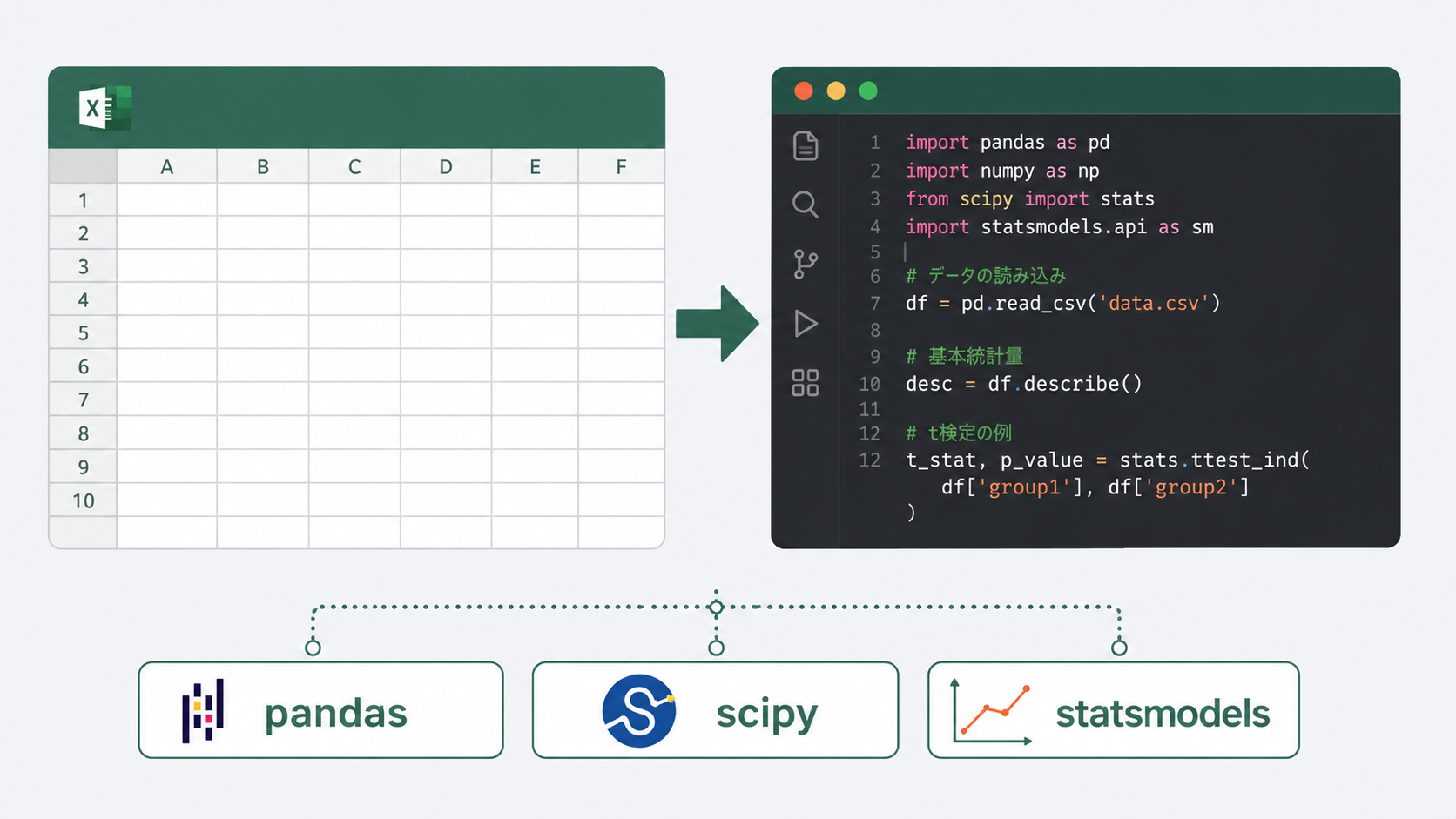
- pandas:表形式のデータを読み込み・整形する。Excelのシートに近い感覚で扱える
- numpy:数値計算の土台。平均・標準偏差などの基本計算を高速に行う
- scipy(scipy.stats):t検定・分散分析・ノンパラメトリック検定など、統計手法そのものの計算エンジン
- statsmodels:多重比較や回帰分析など、より詳細な統計モデルを扱うときに使う
読み込み・整形はpandas、検定の実行はscipyかstatsmodels、という役割分担を覚えておくと、記事のコードが何をしているか見通しやすくなります。
どの記事から読むべきか
目的別に、次の順で読み進めることをおすすめします。
| やりたいこと | 読む記事 |
|---|---|
| 2群の平均を比較したい | Pythonでt検定(対応ありなし) |
| 3群以上の平均を比較したい | Pythonで分散分析 |
| 3群以上の比較で「どの組み合わせに差があるか」まで知りたい | Pythonで多重比較法(statsmodels) |
| 正規性が疑わしいデータを比較したい | Pythonでノンパラメトリック検定まとめ |
データが正規分布に近いかどうかで進む道が分かれます。まずt検定の記事でPythonでの検定の基本操作を覚え、群が増えたら分散分析、群間の差の正規性が怪しければノンパラメトリック検定へ、という流れが遠回りになりません。
現場での移行例|月次レポートの自動化
ある品質保証担当者は、毎月末に工程別の不良率をロットごとにt検定にかけ、前月比で有意に悪化したロットがないかを確認するレポートを作っていました。Excelで1ロットずつ検定するのに数時間、月によっては半日以上かかることもありました。
この作業をPythonに置き換えると、データを読み込んで全ロット分のt検定を一度に実行し、有意差のあったロットだけを一覧にする、という処理を数十行のコードにまとめられます。最初の移行には数日かかりましたが、2か月目以降はコードを実行するだけで済むようになりました。ポイントは、いきなり全部を置き換えるのではなく、まず1ロット分の結果をExcelと突き合わせて一致することを確認してから、範囲を広げたことです。
つまずきやすいポイント
Excelから移ってきた人が最初につまずきやすいのは、次のような点です。
- 「エラーが出た=データがおかしい」と思い込む:多くの場合はライブラリの読み込み忘れや、列名のタイプミスなど、統計とは無関係な原因です
- Excelと結果が微妙に違って混乱する:対応あり・対応なしの指定漏れなど、検定の設定条件が違うだけのことがほとんどです。関数の引数を確認します
- いきなり全部をPythonに置き換えようとする:まずは1つの検定だけをExcelと結果を突き合わせながら移行し、慣れてから範囲を広げます
よくある質問
Q. ExcelでできることをわざわざPythonでやる意味はありますか?
1件だけの検定なら意味は薄いです。意味が出てくるのは、同じ検定を繰り返し行う場面や、複数の手法を並べて比較したい場面です。まずはExcelで十分なうちはExcelを使い、繰り返し作業が増えてきたらPythonへの移行を検討するのが現実的です。
Q. どのライブラリから覚えればよいですか?
pandasでデータを読み込む操作を先に覚えると、あとの記事がスムーズに読めます。検定そのものはscipy.statsから使われることが多いため、pandasとscipyの2つを最初の目標にするとよいです。
Q. Excelの結果とPythonの結果が一致しないのはなぜですか?
多くの場合、対応あり・対応なしの指定や、片側・両側検定の指定など、検定の条件設定が食い違っています。統計手法自体の計算方法が違うわけではないので、まず引数の設定を見直してください。
コードを書くところは生成AIに任せる選択肢もあります。ただし出てきた値をそのまま使うのは危険で、任せてよい範囲は品質管理でAIを使う|任せてよい仕事と危険な使い方で線引きしています。
回帰分析をPythonで行う手順はPythonで回帰分析|単回帰と重回帰の手順で扱っています。statsmodelsの出力の読み方まで含めて解説しました。
どの検定にどの関数が対応するかを一覧で確認したい場合はscipy.stats早見表|検定と関数の対応一覧が便利です。引数の落とし穴もまとめています。
基本を押さえたら作図に進めます。品質管理でよく使う図をPythonで描く手順はPythonで品質管理の作図|ヒストグラムとパレート図にまとめました。
📚 この記事の内容をもっと深く学ぶ
まとめ
- Pythonが効くのは「同じ検定を繰り返す」「複数手法を一括比較する」場面。1件だけの検定はExcelの方が速い
- pandasでデータ整形、numpyで基本計算、scipy・statsmodelsで検定の実行、という役割分担を覚える
- 2群比較はt検定、3群以上は分散分析、正規性が怪しければノンパラメトリック検定という順で読み進める
- いきなり全部を置き換えず、Excelとの結果照合をしながら少しずつ移行する
1件だけの検定ならExcelが速く、繰り返し作業が発生し始めたらPythonへの移行を検討します。まずはPythonでt検定(対応ありなし)から、自分のデータで一度動かしてみることをおすすめします。