この記事でわかること
- QC7つ道具それぞれの目的と使い分けの基準
- データ収集フェーズ・分析フェーズでの活用の流れ
- チェックシート・特性要因図・層別のExcelでの実践手順
- 7手法を組み合わせた問題解決のステップ
📌 パレート図の詳細な作成手順はExcelでパレート図を作る方法で解説しています
QC7つ道具を使う場面
QC7つ道具が特に力を発揮するのは、以下の場面だ。- 不良率・クレームが増加しているが、原因が特定できていない
- 改善活動を始めたいが、どこに集中すべきかわからない
- 工程が安定して管理されているか継続的に確認したい
- QCサークル活動や改善提案のデータ根拠を作りたい
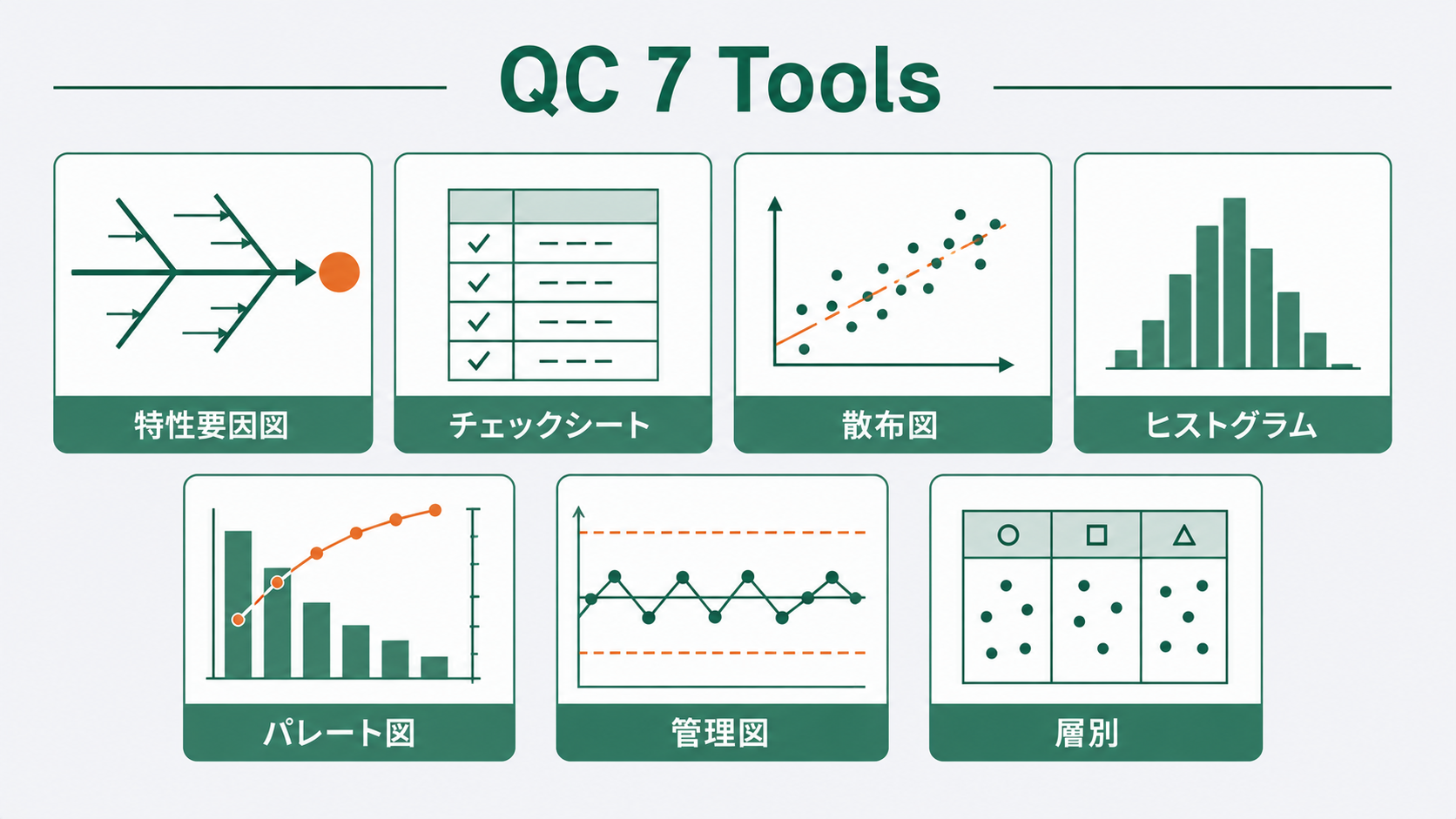
QC7つ道具の全体像
7つの手法を目的別に整理すると、以下のとおりだ。| 手法 | 主な目的 | 使うフェーズ |
|---|---|---|
| ①チェックシート | 不良・事象の記録と集計 | データ収集 |
| ②層別 | 条件別にデータを分けて比較 | データ整理 |
| ③ヒストグラム | 分布・ばらつきの確認 | データ分析 |
| ④パレート図 | 問題の優先度を決める | 優先度決定 |
| ⑤特性要因図 | 原因を体系的に洗い出す | 原因分析 |
| ⑥散布図 | 2変数の関係(相関)を確認 | 関係性確認 |
| ⑦管理図 | 工程の異常を早期に検出 | 工程管理 |
「データを集めて全体を把握する(①②③)→優先度の高い問題を選ぶ(④)→原因を特定する(⑤⑥)→改善後に工程を維持する(⑦)」という流れで使うのが基本だ。
データ収集・整理フェーズの3手法
①チェックシート
チェックシートは、不良・事象の発生件数を決まった形式で記録する表だ。「どの不良が・いつ・何件発生したか」を効率的に収集し、その後のパレート図・ヒストグラム作成に使うデータを準備する。 以下は自動車部品ラインで1週間記録したチェックシートの例だ。| 不良モード | 月 | 火 | 水 | 木 | 金 | 合計 |
|---|---|---|---|---|---|---|
| 外観キズ | 3 | 5 | 4 | 6 | 3 | 21 |
| 寸法不良 | 2 | 3 | 2 | 2 | 1 | 10 |
| バリ | 1 | 2 | 3 | 1 | 2 | 9 |
| 打痕 | 0 | 1 | 1 | 0 | 1 | 3 |
| その他 | 1 | 0 | 1 | 0 | 0 | 2 |
| 合計 | 7 | 11 | 11 | 9 | 7 | 45 |
Excelで作る場合、各曜日列にデータを入力し、合計列に =SUM(B2:F2) を使う。日次合計行は =SUM(B2:B6) で求める。チェックシートのポイントは「記録と集計を同時に設計すること」だ。最初からExcel形式で作れば後からの転記作業がなくなる。
②層別
層別は、データを条件(機械・作業者・時間帯・材料ロットなど)ごとに分けて比較する手法だ。全体データを一括で見ると埋もれていた原因が、条件別に分けることで浮かび上がる。 先ほどのチェックシートデータを機械別に層別した結果が以下だ。| 機械 | 外観キズ | 寸法不良 | その他 | 合計 | 全不良に占める割合 |
|---|---|---|---|---|---|
| 機械A(金型#3) | 15 | 7 | 3 | 25 | 55.6% |
| 機械B | 4 | 2 | 6 | 12 | 26.7% |
| 機械C | 2 | 1 | 5 | 8 | 17.8% |
機械Aが全不良の55.6%(25/45件)を占め、他の2台と大きく差がある。「全体の問題」から「機械A・金型#3の問題」へ原因の仮説が絞られた。
Excelで集計する場合、データに「機械」列を追加してピボットテーブルを使うのが最も効率的だ。Excel 365では=FILTER(C2:C46, A2:A46="機械A") で特定機械のデータを抽出できる。
③ヒストグラム
ヒストグラムは、連続データ(寸法・重量・強度など)の分布とばらつきを棒グラフで視覚化する。平均値だけでは見えない「分布の偏り・二山・外れ値の存在」を一目で把握できる。 具体的な使い場面:- 寸法データが規格内に収まっているかの確認
- ばらつきの大きさが許容できるレベルかの評価
- 正規分布から大きく外れていないかのチェック(工程能力計算の前段階)
=FREQUENCY(B2:B51, E2:E6) ← Ctrl+Shift+Enterで配列入力(Excel 365ではEnterのみ)ヒストグラムの詳細な作成手順(分析ツールを使う方法・グラフの調整)はExcelでヒストグラムを作るやり方で解説している。工程能力指数(Cp・Cpk)の計算に進む場合は、工程能力指数の計算手順もあわせて参照してほしい。
原因分析・工程管理フェーズの4手法
④パレート図
パレート図は、問題の原因を件数の多い順に並べ、累積比率を折れ線で重ねた複合グラフだ。「上位20%の原因が全体の80%を引き起こす」というパレートの法則を活用し、改善活動の集中先を決める。 チェックシートのデータをパレート図に整理すると以下になる。| 順位 | 不良モード | 件数 | 累積件数 | 累積比率 |
|---|---|---|---|---|
| 1 | 外観キズ | 21 | 21 | 46.7% |
| 2 | 寸法不良 | 10 | 31 | 68.9% |
| 3 | バリ | 9 | 40 | 88.9% |
| 4 | 打痕 | 3 | 43 | 95.6% |
| 5 | その他 | 2 | 45 | 100.0% |
上位3モード(外観キズ・寸法不良・バリ)の累積比率は88.9%。改善活動はまずこの3モードに集中すべきだ。
累積比率の計算式: \[ \text{累積比率(\%)} = \frac{\text{累積件数}}{\text{総件数}} \times 100 \] Excelでは次の数式で計算する(C列:件数、D列:累積件数、E列:累積比率)。D2 =C2 D3 =D2+C3 (以下コピー) E2 =D2/SUM($C$2:$C$6)*100 (以下コピー)棒グラフと折れ線の複合グラフの作成手順はExcelでパレート図を作る方法で詳しく解説している。
⑤特性要因図(フィッシュボーン図)
特性要因図は、問題(特性)と原因の関係を魚の骨状に整理した図だ。1953年に石川馨氏が考案したことから「石川ダイアグラム」とも呼ばれる。チームでブレインストーミングをしながら原因候補を体系的に洗い出す場面に特に有効だ。 基本構造は次のとおり。- 右端の「頭」:解決したい問題(例:外観キズの多発)
- 中央の「背骨」:頭から左に伸びる主軸の矢印
- 「大骨」:主要な原因カテゴリ(4M:Man・Machine・Method・Material)
- 「小骨」:各カテゴリに紐づく具体的な原因候補
| 大骨(4M) | 原因候補(小骨) |
|---|---|
| Man(人) | 新人作業者の担当日が集中している、引き継ぎ手順が不統一 |
| Machine(機械) | 機械Aの金型#3の摩耗、クランプ圧のばらつき |
| Method(方法) | 離型剤の塗布量が不統一、冷却時間が短縮されている |
| Material(材料) | 樹脂ロットの切り替えタイミングと不良増加が一致している |
層別の結果(機械Aが突出)と照合すると、「Machine:金型#3の摩耗」が最有力候補として浮かぶ。特性要因図で洗い出したら、各原因候補を実際に確認・測定して絞り込む。
Excelで作成する場合は「挿入→図形」の矢印と吹き出しを組み合わせると作れるが、現場ではホワイトボードや付箋紙を使うことが多い。⑥散布図
散布図は、2つの変数の関係(相関)を点でプロットして視覚化する。「加工温度が上がると不良率が増えるか」「特定の要因と結果に関係があるか」を視覚的に確認する。 特性要因図で「金型温度のばらつき」が候補に挙がった場合、金型温度(x軸)と外観キズ発生率(y軸)の散布図を描く。右上がりの傾向(正の相関)があれば、温度管理の改善が有効な対策になる。 相関の強さを数値で確認するにはピアソンの相関係数を使う。 \[ r = \text{CORREL}(x\text{範囲},\ y\text{範囲}) \] Excelでは次の関数で計算できる。=CORREL(A2:A21, B2:B21) ← A列:金型温度、B列:不良率散布図の作成手順と相関係数の読み方はExcelで散布図を作る方法で解説している。
⑦管理図
管理図は、工程が安定した状態にあるかを時系列で継続的に監視する手法だ。中心線(CL)・上方管理限界(UCL)・下方管理限界(LCL)の3本の線を引き、測定値がその範囲内に収まっているかで工程の安定性を判断する。 改善後の「維持管理フェーズ」で使うことが多い。「改善して不良率は下がったが、また戻っていないか」を定期的に確認するのが主な目的だ。 引張強度(MPa)の管理図を例に計算手順を示す。 測定値(n=10):452, 448, 455, 447, 453, 450, 456, 449, 451, 454 \[ \bar{x} = \frac{\sum x_i}{n} = \frac{4515}{10} = 451.5 \text{(MPa)} \] \[ s = \sqrt{\frac{\sum(x_i – \bar{x})^2}{n-1}} = \sqrt{\frac{82.5}{9}} \approx 3.03 \] 管理限界の計算: \[ \text{UCL} = \bar{x} + 3s = 451.5 + 3 \times 3.03 = 460.6 \] \[ \text{LCL} = \bar{x} – 3s = 451.5 – 3 \times 3.03 = 442.4 \] Excelでは以下の数式で求められる。=AVERAGE(B2:B11) ← 中心線(x̄) =STDEV.S(B2:B11) ← 標準偏差(s) =AVERAGE(B2:B11)+3*STDEV.S(B2:B11) ← UCL(上方管理限界) =AVERAGE(B2:B11)-3*STDEV.S(B2:B11) ← LCL(下方管理限界)測定値が全てUCL〜LCLの範囲内にあれば工程は安定している。範囲を外れる点が1つでもあれば「異常原因による変動」として原因を調べる。X-R管理図の詳細な作成手順は管理図(X-R管理図)の作り方と見方で解説している。
ここで挙げた図をPythonで描く手順はPythonで品質管理の作図|ヒストグラムとパレート図にまとめました。同じ集計を毎月繰り返す場合に向いています。
📚 この記事の内容をもっと深く学ぶ
まとめ
QC7つ道具のキーポイントをまとめる。- QC7つ道具は「データ収集→整理→分析→管理」の流れで使う7手法の総称
- チェックシートで「何が・何件起きているか」を記録し、層別で「どこで起きているか」を絞り込む
- パレート図で優先度を決め(上位3項目で88.9%など)、特性要因図で4Mの原因候補を体系的に洗い出す
- 散布図で要因と結果の相関を確認し、改善後は管理図でUCL/LCLを設定して工程を維持する
- すべてExcel標準機能で作成可能。特別な統計ソフトは不要
ここで紹介したQC七つ道具が数値データを分析する道具なのに対し、言語データを整理して計画を立てる道具が新QC七つ道具です。問題解決のフェーズに応じて両者を使い分けます。
QC七つ道具の中でも特性要因図は、要因を洗い出す中心的なツールです。詳しい作り方は特性要因図の作り方で解説しています。
データの集め方と層別の具体的な進め方は、チェックシートと層別の使い方で解説しています。
各工程で何を管理するかを工程の流れに沿って一覧にしたQC工程図は、QC七つ道具を現場の管理に組み込む土台になります。あわせて押さえておきましょう。
QC七つ道具は、第一線のチームがデータで改善を進める小集団活動(QCサークル)で活躍します。あわせて確認しておきましょう。