この記事でわかること
- Excelで散布図を作る基本手順(軸ラベル・タイトルまで)
- 近似曲線とR²の追加、RSQ・SLOPE関数での数値の確かめ方
- 外れ値1点がR²と回帰式をどれだけ動かすか
- 散布図の4つの読み方と、作るときのよくある失敗
加熱温度を上げると収率も上がる気がする。でも10ロット分の数字を表で眺めても、本当にそうなのか、例外がないのかはよくわかりません。
相関係数を計算する前に、まず散布図で2つの変数の関係を目で確かめるのが基本です。外れ値、曲がった関係、グループの混在など、数値だけでは見えない構造が散布図には現れます。この記事では、鋼材熱処理工程の加熱温度と収率のデータを例に、Excelで散布図を作る手順と、読み取り方を解説します。
散布図を使う場面
散布図(XYグラフ)は、2つの連続した量の関係を点で表すグラフです。次のような場面で使います。
- 相関分析の前処理として。相関係数を計算する前に、関係の形(直線か曲線か)を確かめる
- 外れ値を見つけるとき。全体の並びから外れた点が一目でわかる
- 工程条件と品質特性の関係を見て、最適な条件の見当をつけるとき
- 回帰分析の結果確認として。予測値と実測値のずれ方を確かめる(回帰分析のやり方と結果の見方)
NG例(△)として、横軸が時間の順番のデータ(日ごとの不良率など)は、散布図より折れ線グラフや管理図が向いています。横軸が「ラインA・ラインB」のようなカテゴリの場合は、散布図ではなく箱ひげ図で比べます。
例題データ
鋼材熱処理工程10ロットの加熱温度と収率のデータです。ロット4は設備トラブルが起きたロットです。
| ロット | 加熱温度 x(℃) | 収率 y(%) |
|---|---|---|
| 1 | 150 | 61.8 |
| 2 | 160 | 65.9 |
| 3 | 170 | 67.4 |
| 4(設備トラブル) | 180 | 20.0 |
| 5 | 190 | 74.6 |
| 6 | 200 | 76.2 |
| 7 | 210 | 80.9 |
| 8 | 220 | 82.5 |
| 9 | 230 | 86.8 |
| 10 | 240 | 88.7 |
散布図の基本手順(Excel)
STEP 1:データを入力する
A1セルに「加熱温度」、B1セルに「収率」と入力し、A2:B11にデータを入力します。横軸にしたい変数を左の列(A列)、縦軸にしたい変数を右の列(B列)に並べるのがポイントです。Excelは左の列を横軸として扱います。
STEP 2:データ範囲を選択する
A1:B11を選択します(見出しの行も含めて選択します)。
STEP 3:散布図を挿入する
「挿入」タブ →「グラフ」グループ →「散布図(X, Y)またはバブル チャートの挿入」→「散布図」(マーカーのみ)をクリックします。
STEP 4:軸ラベルとタイトルを追加する
グラフを選択した状態で「グラフのデザイン」タブ →「グラフ要素を追加」から操作します。
- 「軸ラベル」→「第1横軸」:「加熱温度(℃)」と入力
- 「軸ラベル」→「第1縦軸」:「収率(%)」と入力
- 「グラフ タイトル」:「加熱温度と収率の関係」と入力
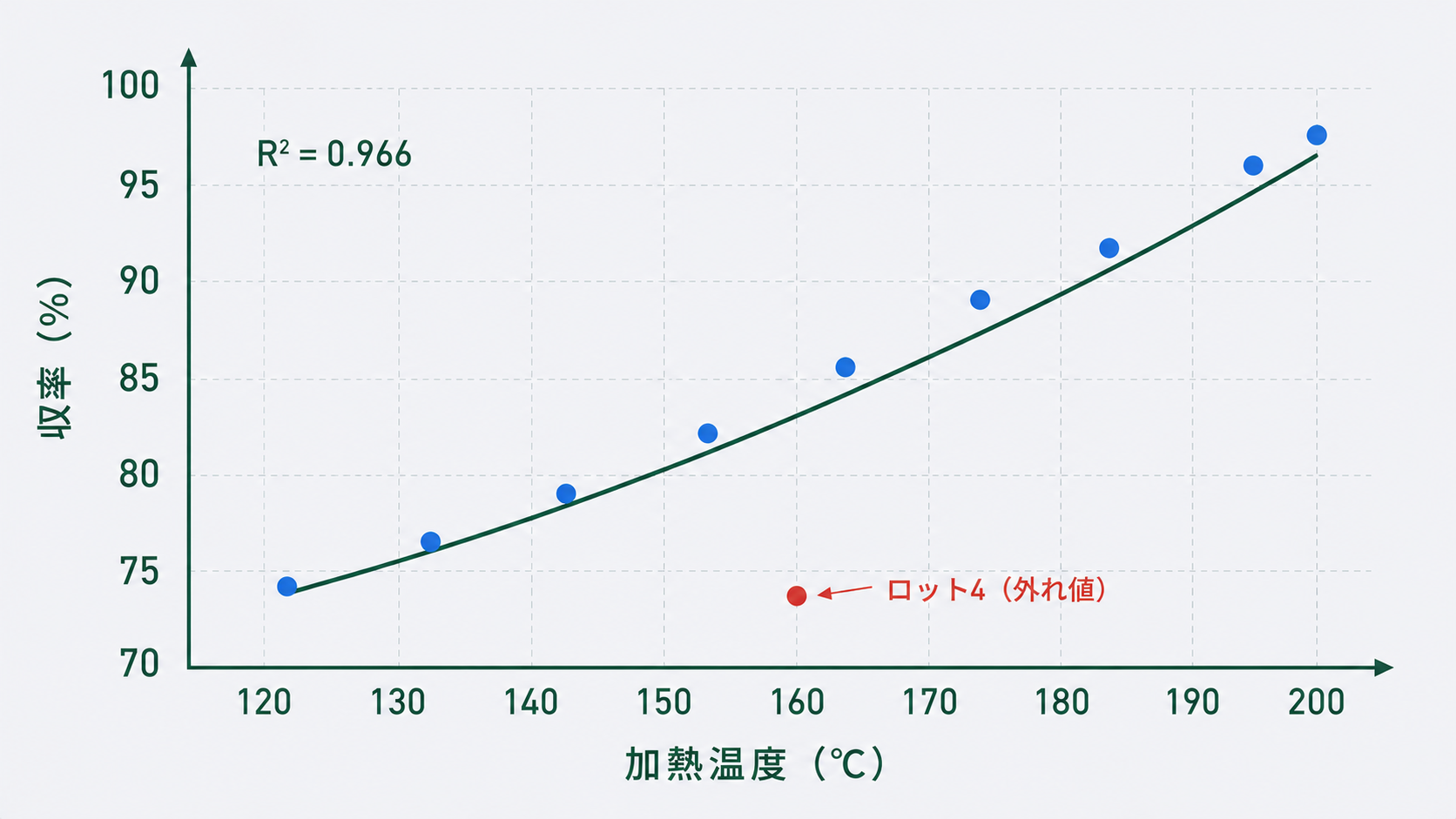
できあがる散布図は次のとおりです。
ほかの9ロットは右上がりにきれいに並び、ロット4だけが大きく下に外れています。表の数字を眺めるより、ずっと早く気づけます。
近似曲線とR²の追加
散布図に近似曲線を引くと、関係の傾向と当てはまりの良さ(R²)をグラフ上で確かめられます。
手順
グラフ内の点を右クリック →「近似曲線の追加」→「線形近似」を選び、「グラフに数式を表示する」と「グラフにR-2乗値を表示する」にチェックを入れます。
R²(決定係数)の読み方
R²は、近似直線がデータのばらつきをどれだけ説明できるかを0〜1で表します。R²=0.85なら「収率のばらつきの85%を、加熱温度の直線で説明できる」という意味です。
| R²の目安 | 当てはまりの評価 |
|---|---|
| 0.9以上 | 非常に良い当てはまり |
| 0.7〜0.9 | 良い当てはまり |
| 0.5〜0.7 | 中程度の当てはまり |
| 0.5未満 | 当てはまりが弱い |
R²は相関係数rの2乗です(R²=r²)。r=0.9なら R²=0.81 です。R²の考え方は決定係数(R²)の求め方と解釈で詳しく扱っています。
関数で数値を確かめる
グラフに表示された数式とR²は、関数でもセルに出せます。近似直線を y=a+bx とすると、傾きbと切片aは次のとおりです。
b = Σ(x−x̄)(y−ȳ) ÷ Σ(x−x̄)² a = ȳ − b × x̄
Excelでは、傾きは =SLOPE(B2:B11,A2:A11)、切片は =INTERCEPT(B2:B11,A2:A11)、R²は =RSQ(B2:B11,A2:A11) で求まります。縦軸のデータを先に、横軸のデータを後に指定する点に注意してください。
例題の10ロットで計算すると、傾き0.3928、切片−6.125、R²=0.358です。「当てはまりが弱い」という結果でした。
外れ値の見つけ方と、R²への影響
散布図は、外れ値を見つける最も手早い方法です。今回のロット4(180℃・収率20.0%)は、ほかの点の右上がりの並びから大きく外れています。
この1点がどれだけ結果を動かしているかを、ロット4を除いた9ロットで計算し直して比べます(ロット4の行を除いた範囲を別の列にコピーして、同じ式を使います)。
| 指標 | 10ロット(ロット4を含む) | 9ロット(ロット4を除く) |
|---|---|---|
| 傾き(=SLOPE) | 0.3928 | 0.3000 |
| 切片(=INTERCEPT) | −6.125 | 17.097 |
| 相関係数(=CORREL) | 0.598 | 0.997 |
| R²(=RSQ) | 0.358 | 0.995 |
たった1点で、R²は0.995から0.358まで下がりました。9ロットの直線で180℃の収率を予測すると71.1%なので、ロット4は予測より51.1ポイントも低かった計算です。
ただし、外れ値を見つけたら機械的に消してよいわけではありません。次の順で確かめます。
- 記録ミス・入力ミスでないか
- 設備トラブルや実験条件の異常がなかったか
- 正当な理由がある場合だけ除外し、除外した理由を記録に残す
今回はロット4に設備トラブルの記録があるので、除外して関係を評価する理由があります。理由のない外れ値は、むしろ工程に何かが起きたサインとして調べる対象です。統計的に外れ値を判定する方法は外れ値の検出方法(Grubbs検定・IQR法)で解説しています。
散布図の読み方|4つのパターン
散布図を作ったら、点の並び方で次に何をするかを決めます。
| 見え方 | 意味 | 次にすること |
|---|---|---|
| 右上がり・右下がりにまとまる | 直線的な関係がある | 相関係数と回帰分析で数値にする |
| 全体に散らばって方向がない | 直線的な関係はほぼない | 別の要因を探す |
| 山なり・U字に曲がる | 曲線の関係がある | 相関係数は低く出るので、区間を分けるか順位相関を使う |
| 固まりが2つ以上に分かれる | 条件の違うグループが混ざっている | ライン別・材料ロット別などに分けて(層別して)見る |
曲がった関係にはスピアマンの順位相関が使えます。手順はスピアマン順位相関係数の求め方で、グループに分けて見る考え方はチェックシートと層別の使い方で扱っています。
複数系列を重ねる方法
2つのグループ(例:ラインAとラインB)を色分けして1枚の散布図に重ねるときは、系列を別々に追加します。
手順
グラフを右クリック →「データの選択」→「追加」で2つ目の系列を追加し、系列名、Xの値、Yの値の範囲を指定します。系列ごとにマーカーの色や形を変えると、グループの違いが伝わりやすくなります。
グループをまとめて1つの系列にすると、それぞれのグループの中では関係がないのに、全体では相関があるように見えることがあります。色分けは見た目のためだけでなく、こうした見かけの相関を見抜くためにも役立ちます。
散布図を作るときのよくある失敗
- 折れ線グラフを選んでしまう……折れ線グラフは横軸を等間隔の目盛りとして扱うので、150℃・155℃・170℃のような不等間隔のデータでは形がゆがみます。2つの量の関係を見るときは散布図を選びます
- 横軸と縦軸が逆になる……Excelは左の列を横軸にします。原因側(加熱温度)を左の列に置き直すか、「データの選択」で系列のXとYを指定し直します
- 縦軸が0から始まって点がつぶれる……収率が60〜90%に集まっているのに縦軸が0〜100だと、差が見えにくくなります。縦軸を右クリック→「軸の書式設定」で最小値を変えます。ただし、差を大きく見せすぎないよう注意します
- 範囲に空白や文字が混ざる……「欠測」のような文字や空白セルがあると、その行は点として表示されません。点の数が行数と合っているかを確かめます
よくある質問
Q. 散布図の横軸と縦軸には、どちらの変数を置きますか?
A. 原因と考える変数(加熱温度など)を横軸、結果と考える変数(収率など)を縦軸に置くのが基本です。Excelでは左の列が横軸になるので、原因側の列を左に並べてから散布図を挿入します。
Q. 近似曲線の式やR²をセルに出すことはできますか?
A. できます。傾きは =SLOPE(縦軸の範囲,横軸の範囲)、切片は =INTERCEPT(縦軸の範囲,横軸の範囲)、R²は =RSQ(縦軸の範囲,横軸の範囲) で求まり、グラフに表示される値と一致します。
Q. 3つ以上の変数の関係を一度に見るにはどうしますか?
A. 変数の組み合わせごとに散布図を作るか、相関係数を一覧にした相関行列を使います。相関行列の作り方は相関行列の作り方|Excelで複数変数の相関を一括分析で解説しています。
Q. 外れ値は必ず除外すべきですか?
A. いいえ。記録ミスや設備トラブルなど、はっきりした理由がある場合だけ除外し、理由を記録します。理由のわからない外れ値は、工程の異常を知らせるサインとして原因を調べます。
📚 この記事の内容をもっと深く学ぶ
まとめ
- 散布図は、相関分析・外れ値の確認・回帰分析の前処理として必ず作る
- 横軸に原因側、縦軸に結果側の変数を置く。Excelでは左の列が横軸になる
- 近似曲線とR²で傾向と当てはまりを確かめ、=SLOPE・=INTERCEPT・=RSQで数値にする
- 外れ値1点でR²は0.995から0.358まで下がる。除外は理由があるときだけにする
- 曲がった並びや固まりの分かれ方にも注目し、順位相関や層別に進む
まとめると、点が直線的に並んでいれば相関係数と回帰分析へ、曲がっていれば順位相関へ、固まりが分かれていれば層別へ進みます。散布図で形を確かめてから、どの計算を使うかを選ぶのが近道です。
散布図で傾向を確かめたら、相関分析のやり方と結果の見方で相関係数を計算し、相関係数の強弱の目安で結果を解釈してください。