この記事でわかること
- 度数分布表の見方と、階級の数・幅・区切りの決め方
- ExcelのCOUNTIFSとFREQUENCYで度数を数える手順(Excelの式つき)
- 相対度数・累積度数の出し方と、表から平均を求める方法
📌 グラフまで作るときは:Excelでヒストグラムを作る方法|グラフ機能・分析ツール・関数もあわせてご覧ください
充填ラインの重量を30個測って、Excelに入力しました。設定は100gです。平均を出すと100.117gで問題なさそうに見えますが、班長からは「ばらつきの形を見せて」と言われました。数字が30個並んだ表のままでは、どのあたりに多く集まっているのかわかりません。
そこで作るのが度数分布表です。値を区間に分けて、区間ごとの個数を数えた表で、これがあるとデータの形が読めるようになり、ヒストグラムもすぐ描けます。この記事では、階級の決め方からExcelでの数え方、表の読み方までを、充填量30件の例題で確かめます。
度数分布表を使う場面
度数分布表は、測定値がある程度の数(目安として30個以上)集まったときに使います。
- ばらつきの形を確かめるとき。山が1つか、片方に偏っていないかを数字で見ます
- ヒストグラムの元の表を作るとき。棒の高さは度数分布表の度数そのものです
- 規格に対してどの区間に多いかを報告するとき。表のまま資料に貼れます
データが10個程度と少ないときは、区間に分けても形が読めません。個々の値をそのまま並べるか、中央値・最頻値・平均の求め方|Excel関数と使い分けで代表値を見ます。件数を項目ごとに数えるだけなら、チェックシートと層別の使い方が向いています。
度数分布表の見方と用語
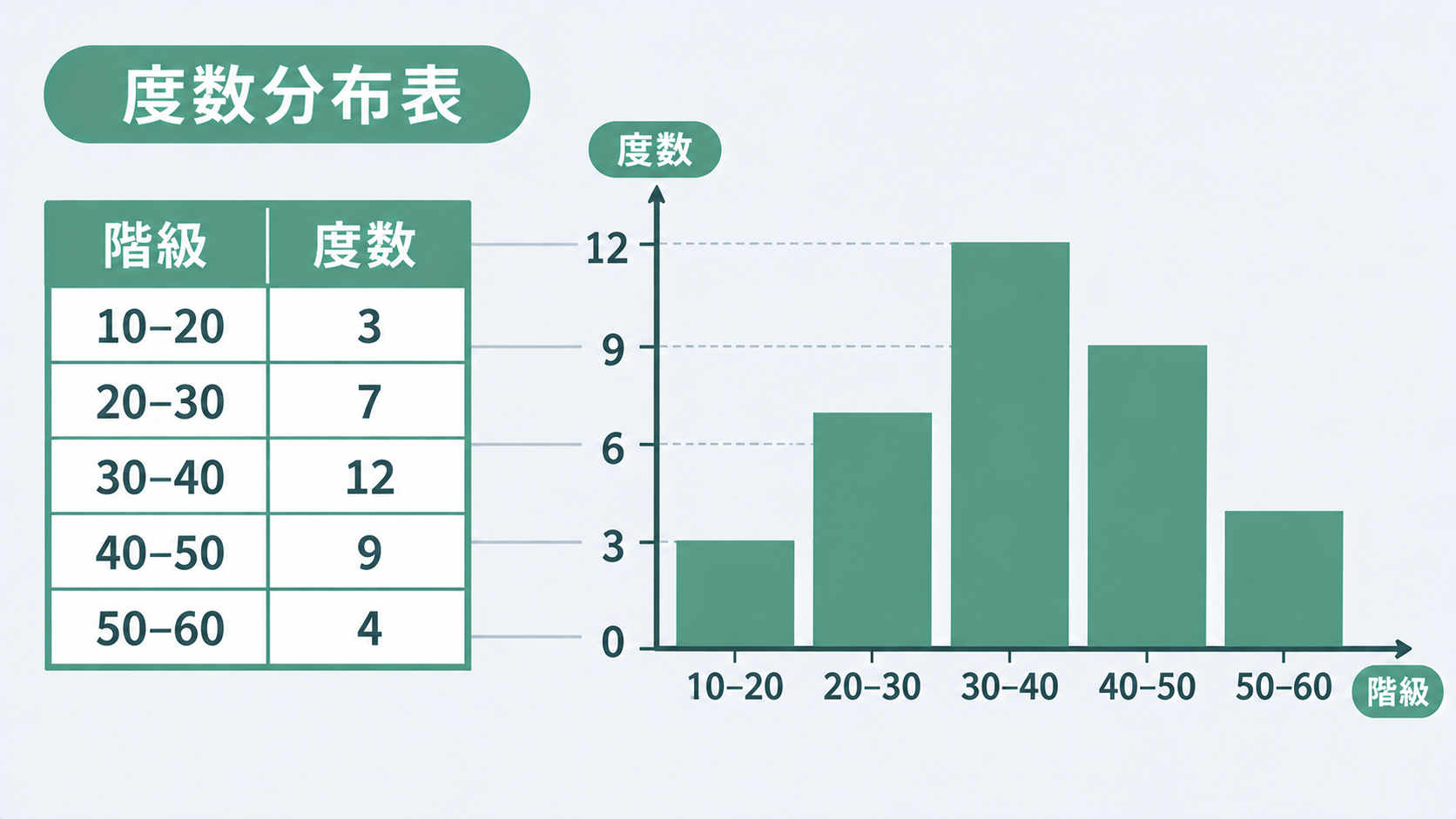
先に、この記事の例題で作る完成形を見ておきます。
| 階級(g) | 階級値 | 度数 | 相対度数 | 累積度数 |
|---|---|---|---|---|
| 99.35〜99.65 | 99.5 | 3 | 10.0% | 3 |
| 99.65〜99.95 | 99.8 | 6 | 20.0% | 9 |
| 99.95〜100.25 | 100.1 | 11 | 36.7% | 20 |
| 100.25〜100.55 | 100.4 | 7 | 23.3% | 27 |
| 100.55〜100.85 | 100.7 | 3 | 10.0% | 30 |
- 階級:値を分ける区間のこと
- 階級値:階級の真ん中の値。その階級を代表する値として使います
- 度数:その階級に入るデータの個数
- 相対度数:度数を全体の個数で割った割合
- 累積度数:小さい階級から度数を足していった値
例題のデータ
充填ラインの重量(g)を30個測定した結果です(説明のために組み立てた数字です)。Excelでは B2:B31 に入力します。
| 100.2 | 99.8 | 100.5 | 100.1 | 99.6 | 100.3 | 100.0 | 99.9 | 100.7 | 100.2 |
| 100.4 | 99.7 | 100.1 | 100.0 | 100.6 | 99.5 | 100.3 | 100.2 | 99.9 | 100.1 |
| 100.8 | 100.0 | 99.8 | 100.4 | 100.2 | 99.4 | 100.1 | 100.3 | 99.9 | 100.5 |
階級の決め方:数・幅・境界の3ステップ
ステップ1:階級の数を決める
階級の数 \( k \) の目安には、データ数 \( n \) から求める次の2つの方法があります。
\[
k = \sqrt{n}, \qquad k = 1 + \log_2 n
\]
Excelでは =SQRT(COUNT(B2:B31)) と =1+LOG(COUNT(B2:B31),2) です。\( n=30 \) なら5.48と5.91で、どちらも切り上げると6です。あくまで目安なので、5〜7の間で形が読みやすい数を選びます。
ステップ2:階級の幅を決める
範囲(最大−最小)を階級の数で割り、測定単位の倍数に切り上げます。
\[
\text{幅} = \frac{\text{最大} – \text{最小}}{k} = \frac{100.8 – 99.4}{6} = 0.233 \ \rightarrow\ 0.3
\]
Excelでは =(MAX(B2:B31)-MIN(B2:B31))/6 です。測定単位は0.1gなので、0.1の倍数に切り上げて0.3gにします。切り上げると、実際の階級の数は目安より少し減ることがあります。この例題では5つになりました。
ステップ3:境界を測定単位の半分ずらす
ここがいちばん間違えやすいところです。階級の境界を100.0のような測定値と同じ桁にすると、ちょうど境界に乗った値をどちらに入れるかで迷います。
QC七つ道具の作法では、境界を測定単位の半分だけずらします。測定単位が0.1gなら、最小値99.4から0.05を引いた99.35を最初の境界にします。あとは幅の0.3を足していくだけです。
\[
99.35,\ 99.65,\ 99.95,\ 100.25,\ 100.55,\ 100.85
\]
測定値は小数第1位までしかないので、小数第2位が5の境界に値が乗ることはありません。階級値は上下の境界の平均で、たとえば \( (99.35+99.65) \div 2 = 99.5 \) です。
Excelで度数を数える
E列に階級の下限、F列に上限を入れます。2行目が99.35と99.65、6行目が100.55と100.85です。度数はG列に出します。
方法1:COUNTIFS(おすすめ)
G2 に次の式を入れて、G6 までコピーします。
=COUNTIFS($B$2:$B$31,">"&E2,$B$2:$B$31,"<="&F2)
「下限より大きく、上限以下」の個数を数える式です。範囲を $ で固定しておかないと、コピーしたときにずれます。式の意味がそのまま読めて、古い版のExcelでも動くので、まずはこちらをおすすめします。
方法2:FREQUENCY
上限の列だけを渡すと、まとめて度数を返す関数です。
=FREQUENCY(B2:B31,F2:F6)
Excel 365 と 2021 では、G2 に入れて Enter を押すと下のセルまで広がります。それより前の版では、G2:G7 を選択してから式を入れ、Ctrl+Shift+Enter で確定します。
気をつけたいのは、結果が上限の個数より1つ多く返ることです。5つの上限を渡すと6行返り、最後の行は最大の上限を超えた個数です。例題では0ですが、ここが0でなければ階級が足りません。
どちらの方法でも、度数の合計を =SUM(G2:G6) で出して、データの個数30と一致するかを必ず確かめます。例題の度数は上から 3, 6, 11, 7, 3 で、合計は30です。
相対度数・累積度数・階級値を足す
度数の右に、次の列を足すと完成形の表ができます。
| 列 | 内容 | 2行目の式 |
|---|---|---|
| H | 相対度数 | =G2/SUM($G$2:$G$6) |
| I | 累積度数 | =SUM($G$2:G2) |
| J | 階級値 | =(E2+F2)/2 |
累積度数の式は、始まりの行だけを $ で固定するのがコツです。下へコピーすると、合計する範囲が1行ずつ伸びます。H列は小数で返るので、セルの書式を%にします。
度数分布表の読み方
例題の表からは、次のことが読めます。
- いちばん度数が多いのは 99.95〜100.25g の階級で、全体の36.7%が入っている
- 山の頂上から左右へ 6→3、7→3 となだらかに下がり、山は1つで大きな偏りはない
- 累積度数から、100.25g 以下が30個中20個(66.7%)とわかる
山が2つに分かれていたら、2台の設備や2つのロットが混ざっている可能性があります。片側がすとんと切れていたら、規格外を取り除いたあとのデータかもしれません。形の読み方はExcelでヒストグラムを作る方法|グラフ機能・分析ツール・関数で詳しく解説しています。
度数分布表から平均を求める
元のデータがなく、度数分布表しか手元にないときは、階級値に度数を掛けて足し、全体の個数で割ると平均の近似値が出ます。
\[
\bar{x} \approx \frac{\sum f_i m_i}{\sum f_i} = \frac{3 \times 99.5 + 6 \times 99.8 + 11 \times 100.1 + 7 \times 100.4 + 3 \times 100.7}{30} = \frac{3003.3}{30} = 100.11
\]
Excelでは =SUMPRODUCT(J2:J6,G2:G6)/SUM(G2:G6) です。実際の平均100.117gとほぼ同じ値が出ました。階級の中の値をすべて階級値とみなしているので、少しずれるのは普通です。度数で重みをつけるこの計算は、加重平均とは|Excelでの求め方と使いどころと同じ考え方です。
よくある失敗
- 境界を測定値と同じ桁にする:100.0 がどちらの階級かで数え間違えます。測定単位の半分ずらします
- 階級の幅をそろえない:幅が違うと、度数の大小を比べられません。全階級で同じ幅にします
- 階級の数が多すぎる:度数が0や1の階級が続いて櫛の歯のような形が出ます。幅を広げます
- 合計を確かめない:境界が測定値と同じ桁のときに COUNTIFS の条件を「以上・以下」にすると、境界の値を2回数えます。度数の合計がデータの個数と合うかを見ます
よくある質問
Q. 度数分布表とヒストグラムはどう違いますか?
A. 度数分布表は階級ごとの個数を数えた表で、ヒストグラムはその度数を棒にしたグラフです。中身は同じなので、先に度数分布表を作ると、グラフを作るときに階級を迷いません。
Q. 階級の数はいくつにすればよいですか?
A. データ数の平方根か、1+log2(データ数) が目安です。30個なら6前後です。目安どおりにせず、山の形が読める数を5〜7あたりで選びます。
Q. COUNTIFS と FREQUENCY はどちらを使えばよいですか?
A. 迷ったら COUNTIFS です。式の意味が読みやすく、Excelの版を問わず使えます。FREQUENCY は1つの式でまとめて出せますが、結果が上限の数より1行多く返ります。
Q. 値が階級の境界に乗ったときはどちらに入れますか?
A. 乗らないように境界を決めます。測定単位の半分だけずらすと、測定値が境界に乗ることはありません。どうしても乗る場合は「上限を含む」のように決めて、全階級で統一します。
📚 この記事の内容をもっと深く学ぶ
まとめ
- 度数分布表は、値を階級に分けて個数を数えた表。ばらつきの形が読め、ヒストグラムの元になる
- 階級は、数(√n または 1+log2 n)→ 幅(範囲÷数を測定単位の倍数に切り上げ)→ 境界(測定単位の半分ずらす)の順に決める。例題は幅0.3gで99.35gから5階級
- Excelの度数は COUNTIFS がわかりやすい。FREQUENCY は1行多く返る
- 度数の合計がデータの個数と合うかを必ず確かめる
- 表から平均を出すなら、階級値×度数の合計÷個数。例題は100.11gで、実際の100.117gとほぼ同じ
数字で区間ごとの個数を報告したいなら度数分布表、形をひと目で見せたいならヒストグラム、という使い分けです。まずは手元の測定データで最大と最小を出し、階級の幅を決めるところから試してみてください。
作った表をグラフにする手順はExcelでヒストグラムを作る方法|グラフ機能・分析ツール・関数、ヒストグラムを含む品質管理の手法の全体像はQC7つ道具の使い方と選び方|製造業向け解説、データの形から工程の実力を数字で見る方法は工程能力指数(Cp・Cpk)の計算とExcelでの求め方で解説しています。あわせてご確認ください。