
この記事でわかること
- Excel分析ツールで回帰分析を実行する手順(有効化から出力まで)
- 出力される3つの表(回帰統計・分散分析表・係数表)のどこを見るか
- 決定係数R²・p値・回帰式の読み方と、重回帰分析への拡張
📌 前提知識:相関分析と回帰分析の使い分けを読んでいると理解しやすくなります
経験年数が増えると年収はどのくらい上がるのか。「経験を積めば年収も上がる」という感覚はあっても、「経験が1年増えたら年収は何万円変わるのか」を数字で示せないと、説得力のある説明にはなりません。
この「xがyにどれだけ影響するか」を式で表す手法が回帰分析です。Excelの分析ツールを使えば数分で実行できますが、出力される表には数字がぎっしり並んでいて、どこを見ればいいか迷いがちです。この記事では、分析ツールでの実行手順と、出力結果の「見るべきセル」を例題つきで解説します。
回帰分析を使う場面
回帰分析は次のような場面で使います。
- 説明変数x(経験年数・投入量など)が結果y(年収・収率など)にどれだけ影響するかを数値化したいとき
- xの値からyを予測する式を作りたいとき(例: 経験10年なら年収はいくらか)
- 複数の候補因子のうち、どれが効いているかを確かめたいとき(重回帰分析)
一方、次のケースでは回帰分析(最小二乗法による線形回帰)をそのまま使えません。
- yが合格/不合格などの2値データ:ロジスティック回帰分析を使います
- xとyの関係が明らかに曲線:先に散布図で形を確認し、2次項の追加や変数変換を検討します
- 「関係の強さ」だけ知りたい:予測式が不要なら相関分析で十分です。違いは相関分析と回帰分析の使い分けで整理しています
実行前に散布図で直線的な関係を確認しておく。この一手間で「直線を当てはめてはいけないデータに直線を引いてしまう」失敗を防げます。
回帰分析とは|単回帰式の意味
説明変数が1つの回帰分析を単回帰分析と呼び、データに次の直線を当てはめます。
\[y = a + bx\]ここで \(b\) は回帰係数(直線の傾き=xが1増えたときのyの変化量)、\(a\) は切片(x=0のときのyの値)です。各データ点と直線のずれ(残差)の2乗和が最小になるように \(a\) と \(b\) を決めます。これが最小二乗法です。
Excelでは分析ツールを使わなくても、SLOPE関数とINTERCEPT関数で傾きと切片だけなら計算できます:
=SLOPE(yの範囲, xの範囲) =INTERCEPT(yの範囲, xの範囲)
ただし実務では、係数の値だけでなく「その係数が統計的に意味を持つか(p値)」「式がデータをどれだけ説明できているか(R²)」まで確認する必要があります。これらを一度に出力してくれるのが分析ツールの回帰分析です。
例題データと分析ツールの実行手順
経験年数(年)と年収(万円)を20人分集めた、次のデータを使います。
| No. | 経験年数(年) | 年収(万円) | No. | 経験年数(年) | 年収(万円) |
|---|---|---|---|---|---|
| 1 | 1 | 314 | 11 | 11 | 614 |
| 2 | 2 | 306 | 12 | 12 | 664 |
| 3 | 3 | 411 | 13 | 13 | 663 |
| 4 | 4 | 455 | 14 | 14 | 677 |
| 5 | 5 | 422 | 15 | 15 | 729 |
| 6 | 6 | 439 | 16 | 16 | 749 |
| 7 | 7 | 516 | 17 | 17 | 753 |
| 8 | 8 | 527 | 18 | 18 | 823 |
| 9 | 9 | 586 | 19 | 19 | 787 |
| 10 | 10 | 578 | 20 | 20 | 848 |
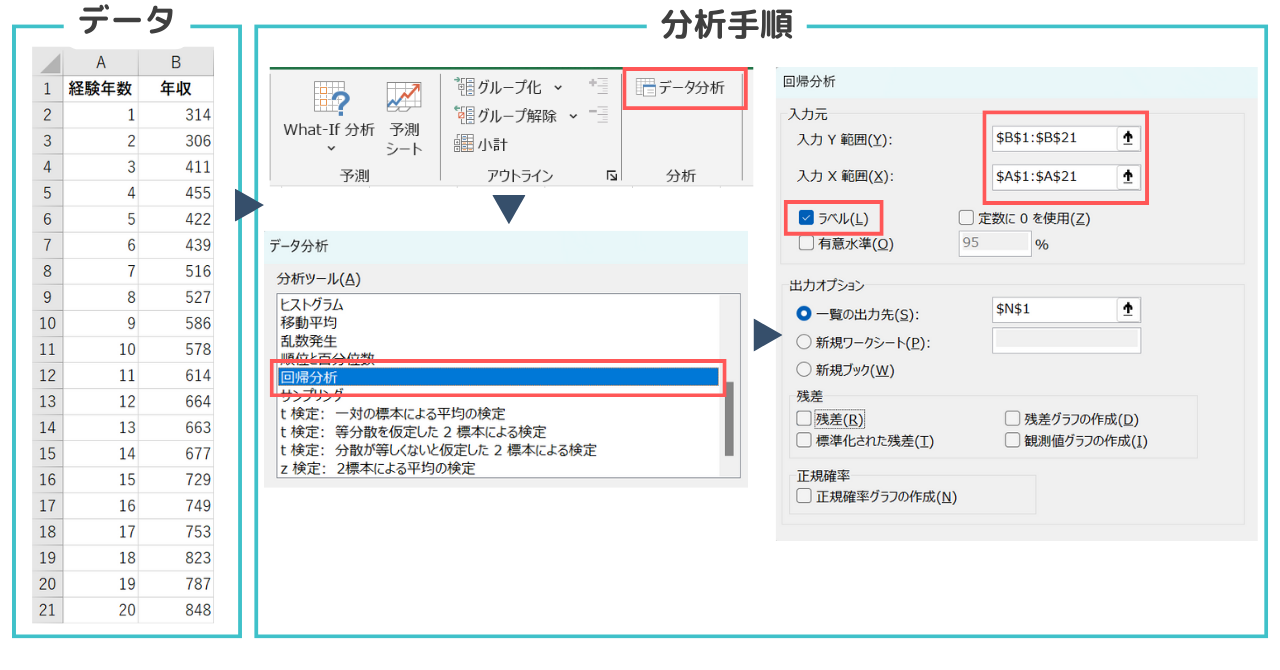
下の図のように、A列(経験年数)・B列(年収)に、1行目はラベルとして入力しておきます。
Step 0: 分析ツールの有効化(初回のみ)
「データ」タブに「データ分析」ボタンが見当たらない場合は、まずアドインを有効化します。
- 「ファイル」→「オプション」→「アドイン」を開く
- 画面下部の「管理: Excelアドイン」で「設定」をクリック
- 「分析ツール」にチェックを入れて「OK」
Step 1〜5: 回帰分析の実行
- 「データ」タブ→「データ分析」をクリック
- 一覧から「回帰分析」を選んで「OK」
- 「入力Y範囲」に年収(B1:B21)、「入力X範囲」に経験年数(A1:A21)を指定
- 1行目を含めたので「ラベル」にチェックを入れる
- 出力先を選んで「OK」
ここでつまずきやすいのが範囲指定です。Yが「予測したい結果」(年収)、Xが「原因側の変数」(経験年数)です。逆に指定すると係数の意味が変わってしまうので、実行前に必ず確認してください。
結果の見方|3つの表のどこを見るか
分析ツールは「回帰統計」「分散分析表」「係数表」の3つの表を出力します。下の図が実際の出力です。
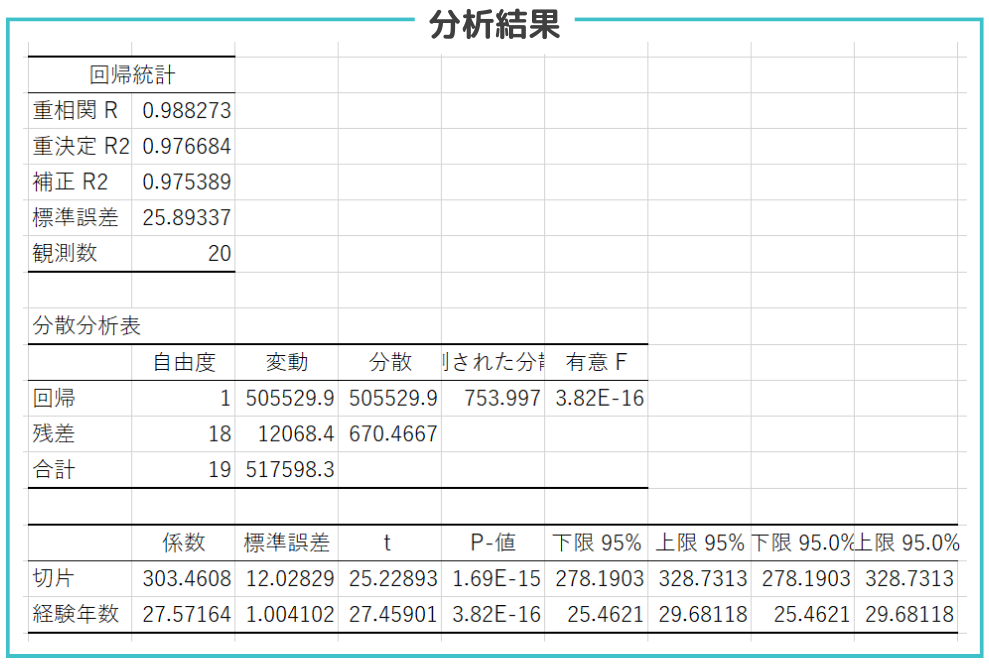
見る順番は②分散分析表 → ①回帰統計 → ③係数表がおすすめです。「式全体が有意か」→「どれだけ説明できているか」→「式の中身」の順で確認する流れです。以下、表ごとに見るべきセルを整理します。
① 回帰統計|式の説明力を見る
| 回帰統計 | 値 | 見方 |
|---|---|---|
| 重相関 R | 0.988273 | 相関係数に相当。1に近いほど直線関係が強い |
| 重決定 R² | 0.976684 | 最重要。yの変動の97.7%をxで説明できる |
| 補正 R² | 0.975389 | 変数の数を考慮したR²。重回帰ではこちらを見る |
| 標準誤差 | 25.89337 | 予測値と実測値のずれの目安(単位: 万円) |
| 観測数 | 20 | データ数n |
最初に見るのは重決定R²です。今回は0.976684なので、年収のばらつきの約97.7%を経験年数だけで説明できています。R²の解釈の目安や注意点は決定係数(R²)の求め方と解釈で詳しく解説しています。
② 分散分析表|式全体が有意かを見る
| 自由度 | 変動 | 分散 | 観測された分散比 | 有意F | |
|---|---|---|---|---|---|
| 回帰 | 1 | 505529.9 | 505529.9 | 753.997 | 3.82E-16 |
| 残差 | 18 | 12068.4 | 670.4667 | ||
| 合計 | 19 | 517598.3 |
ここで見るのは右端の有意Fだけで構いません。これは「回帰式全体に意味があるか」を検定したp値です。3.82E-16(=3.82×10⁻¹⁶)と0.05を大きく下回っているので、この回帰式は統計的に有意です。有意Fが0.05以上なら、そもそも式として使えないと判断します。
③ 係数表|回帰式の中身を見る
| 係数 | 標準誤差 | t | P-値 | 下限 95% | 上限 95% | |
|---|---|---|---|---|---|---|
| 切片 | 303.4608 | 12.02829 | 25.22893 | 1.69E-15 | 278.1903 | 328.7313 |
| 経験年数 | 27.57164 | 1.004102 | 27.45901 | 3.82E-16 | 25.4621 | 29.68118 |
「係数」列を上から読むと、回帰式が組み立てられます。
\[\text{年収} = 303.4608 + 27.57164 \times \text{経験年数}\]係数と切片だけなら、分析ツールを使わずSLOPE関数・INTERCEPT関数でも求められます:
=SLOPE(B2:B21,A2:A21) で傾き、=INTERCEPT(B2:B21,A2:A21) で切片が得られます。ただしp値やR²は出ないため、統計的な判断まで含めるなら分析ツールの回帰分析を使います。
読み取れることは3つあります。
- 経験年数が1年増えると、年収は平均27.57万円上がる
- 経験年数のP-値は3.82E-16 < 0.05なので、この係数は統計的に有意
- 95%信頼区間は25.46〜29.68。真の傾きはこの範囲にあると考えられる
予測もできます。経験10年なら、年収は303.4608 + 27.57164 × 10 ≒ 579万円と見積もれます。ただし予測には幅(区間)を付けて報告するのが実務的です。計算方法は回帰分析の予測区間をご覧ください。
なお、切片のP-値は「切片が0かどうか」の検定にすぎないので、有意でなくても気にする必要はほぼありません。見るべきは説明変数側のP-値です。
重回帰分析への拡張
説明変数を2つ以上にしたものが重回帰分析です。手順はほぼ同じで、Step 3の「入力X範囲」に複数列(例: A列=経験年数・B列=学歴レベル)をまとめて指定するだけです。ただしX範囲の列は隣り合っている必要があります。
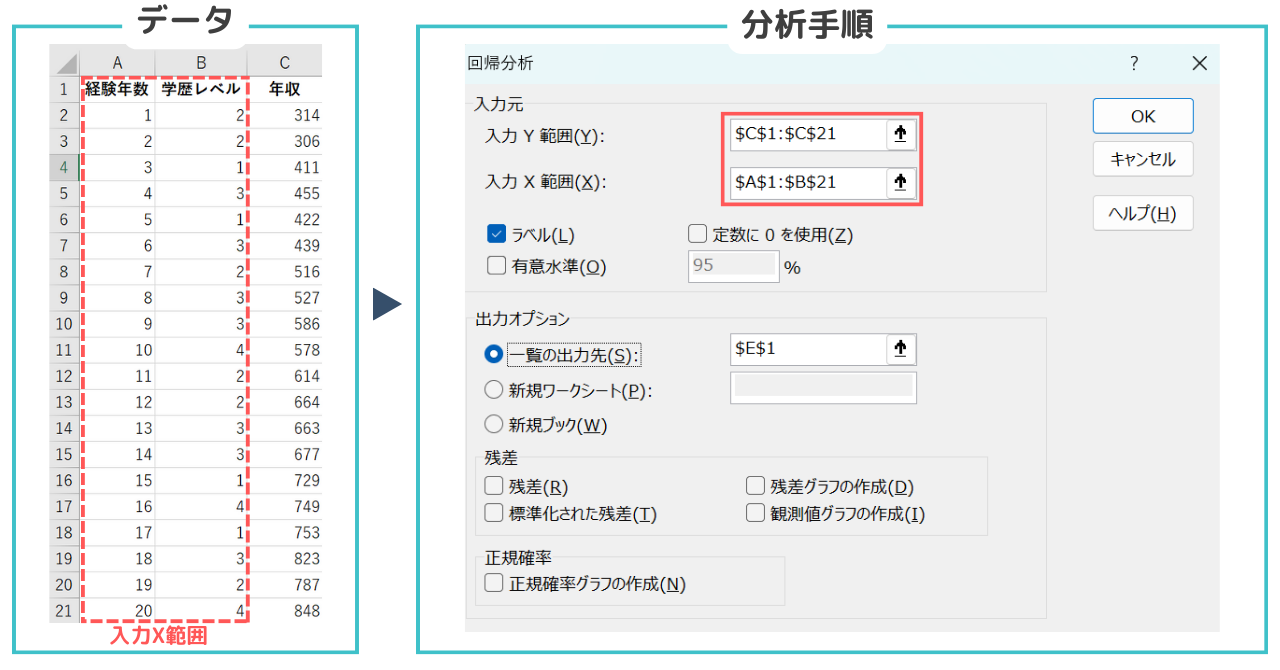
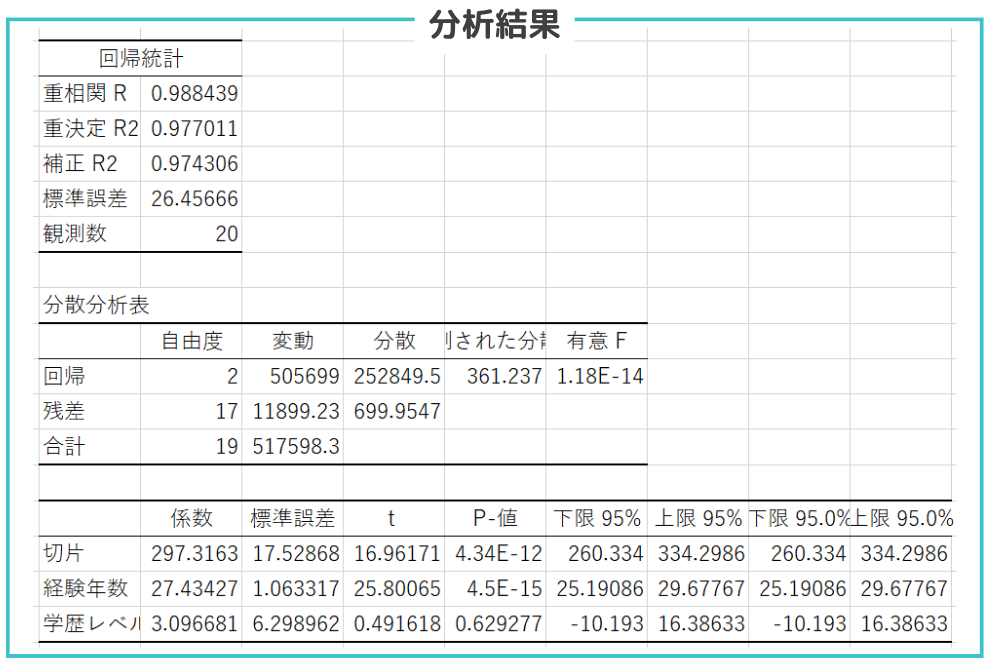
ここでは経験年数に「学歴レベル」を加えて実行しました。出力は次のとおりです。
| 係数 | P-値 | 判定 | |
|---|---|---|---|
| 切片 | 297.3163 | 4.34E-12 | — |
| 経験年数 | 27.43427 | 4.5E-15 | 有意 |
| 学歴レベル | 3.096681 | 0.629277 | 有意でない |
結果の見方で単回帰と変わる点は2つです。
- R²ではなく補正R²で説明力を評価する(変数を増やすとR²は必ず上がるため)
- 係数表のP-値を変数ごとに確認し、有意でない変数(P-値 ≥ 0.05)は除外を検討する
今回の学歴レベルはP-値が0.629277で、まったく有意ではありません。実際、補正R²は単回帰の0.975389から重回帰の0.974306へむしろ下がっており、学歴レベルを加える価値は乏しいと判断できます。この場合は学歴レベルを外し、経験年数だけの単回帰に戻すのが妥当です。
変数選択の進め方や多重共線性のチェックなど、重回帰特有の注意点は重回帰分析の結果の読み方と変数選択で詳しく解説しています。
よくある質問
決定係数R²はどれくらいあれば「使える」回帰式ですか?
一律の基準はありません。今回のR²=0.977のように0.9以上あれば説明力は高いといえますが、目安は分野によって異なります。人の行動や社会現象を扱うデータでは0.3〜0.5でも十分に意味を持つことがあります。大切なのは、有意F(式全体の有意性)とR²(説明力)の両方を確認したうえで、値の大小を分野の相場と照らして解釈することです。
入力Y範囲と入力X範囲を逆に指定するとどうなりますか?
傾きと切片がまったく別の値になり、予測式の意味が変わってしまいます。Yは「予測したい結果」(この例では年収)、Xは「原因側の変数」(経験年数)です。分析ツールは逆に入れてもエラーを出さずに計算してしまうので、実行前に範囲指定を必ず見直してください。
重回帰で追加した変数のP値が0.05以上でした。どうすればよいですか?
そのP値は「その変数は結果yの説明に寄与していない」ことを示すので、モデルからの除外を検討します。今回の学歴レベル(P-値0.629277)がその例です。補正R²が単回帰時より下がっていないかも判断材料になります。下がっている場合は、その変数を外したほうが良いモデルになります。
同じ回帰分析をPythonで行う場合は、Pythonで回帰分析|単回帰と重回帰の手順で手順を扱っています。毎月繰り返す集計や、説明変数が多い場合はこちらが向きます。
目的変数が件数のときは、この直線の回帰では予測がマイナスに突き抜けます。対処はポアソン回帰とは|欠陥件数を要因で説明するにまとめています。
まとめ
- 回帰分析は「xがyにどれだけ影響するか」を式 y = a + bx で表す手法
- Excelの分析ツールで実行できる。Y範囲=結果、X範囲=原因の指定を間違えない
- 結果は 分散分析表の有意F → 回帰統計のR² → 係数表のP-値と係数 の順に見る
- 今回の例題では 年収 = 303.4608 + 27.57164×経験年数(R²=0.976684・有意F=3.82E-16)
- 説明変数が複数なら重回帰分析。補正R²と変数ごとのP-値で評価し、有意でない変数は外す
関係の強さだけ知りたいなら相関分析、予測式まで作りたいなら回帰分析、yが2値ならロジスティック回帰。この使い分けを押さえておけば手法選びで迷いません。回帰式を報告書に載せる前に、残差分析で直線を当てはめてよいデータだったかも確認しておくと安心です。
回帰分析の前に、説明変数と目的変数の相関が統計的に意味があるかを確かめる手順は相関係数の有意性検定で解説しています。
時系列データに回帰分析を応用してトレンドを定量化する方法は時系列分析の基礎|移動平均・指数平滑法をExcelで実践する手順を、重回帰・主成分分析など複数の変数を扱う手法全般の選び方は多変量解析とは|手法の選び方と9種類を目的別に整理をご覧ください。
さらに体系的に学びたい方向けに、レベル別のおすすめ書籍を統計学・実験計画法のおすすめ本まとめで紹介しています。
平均ではなく、規格を外れる側(上側90%点など)がどう動くかを予測したい場合は分位点回帰とは|平均ではなく上側10%を予測するを参照してください。これもExcelのソルバーで求められます。
分析ツールが出す切片と係数がどういう計算で決まっているかは、最小二乗法の手計算で確かめられます。反応温度と収率の6点で傾き0.198・切片42.5を手で求め、ほかの直線より残差平方和が小さいことを確かめる例は最小二乗法とは|回帰直線の求め方を手計算とExcelでで解説しています。
出力された係数の読み方(符号・単位・標準化偏回帰係数)は回帰係数の読み方、ライン名などの質的データを回帰に入れる方法はダミー変数の使い方で解説しています。
📚 合わせて読みたい書籍
完全独習 統計学入門(小島 寛之)— 数式を最小限に抑えた統計学の入門書。検定の考え方を基礎から学べます。
マンガでわかる統計学(高橋 信)— マンガ形式でとにかくわかりやすい超入門書。統計学が初めての方に。