回帰分析をExcelで実行すると、係数やR²はすぐに出てきます。でも、その結果が信頼できるかどうかを確認するひと手間を省いている方も多いはずです。
回帰分析には「残差が正規分布に従う」「等分散性がある」「線形性がある」という前提条件があります。これらを視覚的に確認するのが残差プロットです。この記事では、Excelで3種類の残差プロットを作る手順と、グラフの読み方を解説します。
残差とは何か
残差(residual)は、実測値と回帰モデルの予測値の差です。\[ e_i = y_i – \hat{y}_i \]
残差が小さいほど回帰モデルの当てはまりが良く、残差に特定のパターンがなければ前提条件が満たされています。逆に残差に傾向が見られる場合は、モデルが何かを見落としているサインです。
残差分析の理論的な背景と統計的な確認方法は回帰分析の前提条件と残差分析で詳しく説明しています。この記事はExcelでの作業手順に特化しています。
Excelで残差を計算する
まず回帰分析を実行して残差を取得します。
データ分析ツールで回帰分析を実行する
- 「データ」タブ → 「データ分析」→ 「回帰分析」→ OK
- 入力Y範囲:目的変数の列を選択
- 入力X範囲:説明変数の列を選択
- 「残差」と「残差グラフ」にチェックを入れる
- 「標準化された残差」にもチェックを入れると便利
- 出力先を指定 → OK
出力シートに「残差出力」テーブルが追加され、各データ点の予測値(Predicted Y)と残差(Residuals)が表示されます。
使うデータの例
焼入れ温度(x)と硬度(y)の10点データを例に使います(相関分析の記事と同じデータ)。
| サンプル | 温度 x | 硬度 y | 予測値 ŷ | 残差 e |
|---|---|---|---|---|
| 1 | 820 | 52 | 52.23 | -0.23 |
| 2 | 830 | 54 | 53.81 | +0.19 |
| 3 | 840 | 55 | 55.38 | -0.38 |
| 4 | 850 | 57 | 56.96 | +0.04 |
| 5 | 860 | 58 | 58.54 | -0.54 |
| 6 | 820 | 53 | 52.23 | -0.77 |
| 7 | 835 | 54 | 54.60 | -0.60 |
| 8 | 845 | 56 | 56.17 | -0.17 |
| 9 | 855 | 58 | 57.75 | +0.25 |
| 10 | 865 | 60 | 59.32 | +0.68 |
残差プロット①:残差 vs 予測値
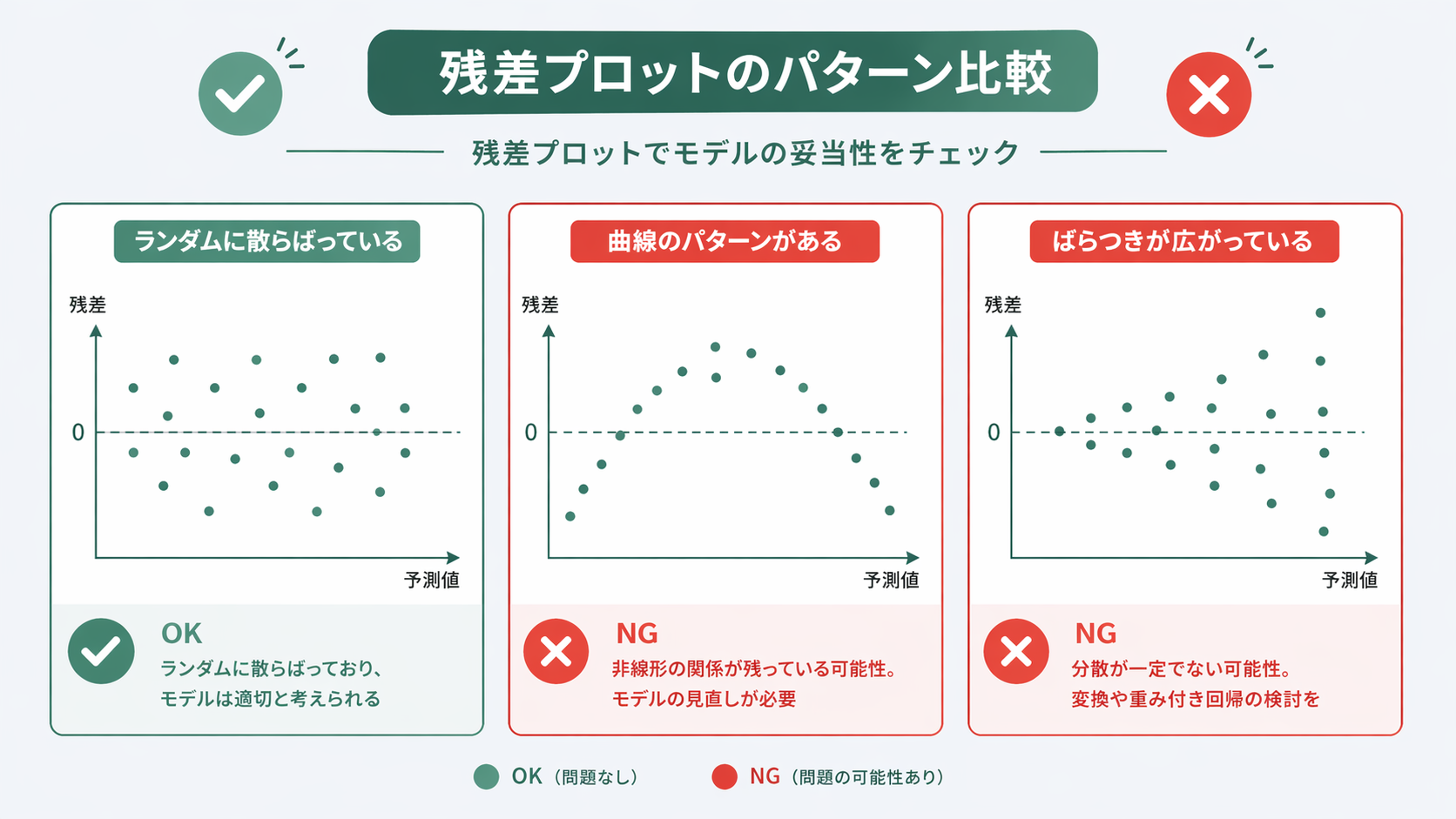
最も基本的な残差プロットです。等分散性と線形性を確認します。
作り方
- 「予測値(Predicted Y)」列と「残差(Residuals)」列を選択
- 「挿入」→「散布図」→「散布図(点のみ)」
- 横軸を「予測値」、縦軸を「残差」に設定
- y=0の水平な参照線を追加:グラフを選択 →「グラフのデザイン」→「グラフ要素を追加」→「線」→「基準線」
グラフの読み方
| 見え方 | 判断 | 対応 |
|---|---|---|
| 残差がランダムに0の周りに散らばっている | ✅ 問題なし | — |
| 残差が増加(または減少)する傾向がある | ❌ 線形性の問題 | 非線形モデルを検討 |
| 予測値が大きくなるほど残差のばらつきが広がる | ❌ 等分散性の違反 | 対数変換・重み付き回帰を検討 |
| 残差がU字型またはΛ字型に並ぶ | ❌ 非線形の関係 | 2次項の追加を検討 |
残差プロット②:残差 vs 説明変数
説明変数ごとに残差をプロットします。特定の変数との関係が残差に残っていないかを確認します。
作り方
- 「説明変数(温度)」列と「残差」列を選択
- 「挿入」→「散布図」→「散布図(点のみ)」
- 横軸を「温度」、縦軸を「残差」に設定
- y=0の参照線を追加
Excelの回帰分析ダイアログで「残差グラフ」にチェックを入れると、このグラフが自動で作成されます(ただし体裁の調整は必要)。
グラフの読み方
残差がランダムに散らばっていればOKです。特定の傾向(増加・U字型など)が見られる場合は、その変数との関係がモデルに取り込まれていないことを示します。説明変数を2乗した項を追加するか、別の変数との交互作用を検討します。
説明変数が複数ある場合は、それぞれに対して残差プロットを作ります。
残差プロット③:正規Q-Qプロット
残差が正規分布に従っているかを確認するプロットです。残差の値を小さい順に並べたとき、正規分布の理論値(正規スコア)との関係が直線に近いほど正規性が高いと判断します。
作り方(Excelで手動作成)
- 残差を昇順に並び替える(コピーして別列に貼り付け→並び替え)
- 各順位 i に対応する正規スコアを計算する:
=NORM.S.INV((ROW()-1+0.375)/(n+0.25))
※ nはデータ数。例: n=10のとき=NORM.S.INV((ROW()-1+0.375)/10.25) - 残差(昇順)を縦軸、正規スコアを横軸にして散布図を作成
グラフの読み方
| 見え方 | 判断 |
|---|---|
| 点が直線状に並んでいる | ✅ 正規性あり |
| 両端が直線から大きく外れる(S字型) | ❌ 裾が重い分布(外れ値の可能性) |
| 上側または下側だけ外れる | ❌ 歪みがある(右歪み・左歪み) |
正規性の確認は数値的にはシャピロ–ウィルク検定でも行えます。Excelでの手順はExcelで正規性を確認する方法を参照してください。
3つのプロットをまとめて確認する流れ
実務では以下の順番で確認するのが効率的です。
- 残差 vs 予測値:全体的な傾向・等分散性を確認 → 問題があれば変数変換やモデル修正を検討
- 残差 vs 説明変数(各変数):見落とした関係がないかを確認 → 非線形項や交互作用の追加を検討
- Q-Qプロット:正規性を確認 → 外れ値や分布の歪みがないかをチェック
3つのプロット全てでランダムなパターンが確認できれば、回帰モデルの前提条件が概ね満たされていると判断できます。
まとめ
- 回帰分析の結果を使う前に残差プロットで前提条件を確認する
- Excelの「データ分析 → 回帰分析」で残差と残差グラフを自動出力できる
- 残差 vs 予測値:等分散性・線形性の確認
- 残差 vs 説明変数:見落とした関係の確認
- Q-Qプロット:正規性の確認
- 残差がランダムに散らばっていれば前提条件OK
回帰分析の係数やR²を見るだけで終わりにすると、前提が崩れたモデルを信じてしまうリスクがあります。残差プロットはすぐに作れるので、分析のルーティンに組み込んでおくことをおすすめします。
回帰分析の基本的な実行手順は回帰分析のやり方と結果の見方を、残差分析の統計的な検定方法は回帰分析の前提条件と残差分析を参照してください。説明変数が複数ある場合は重回帰分析の結果の読み方と変数選択も合わせて確認してみてください。